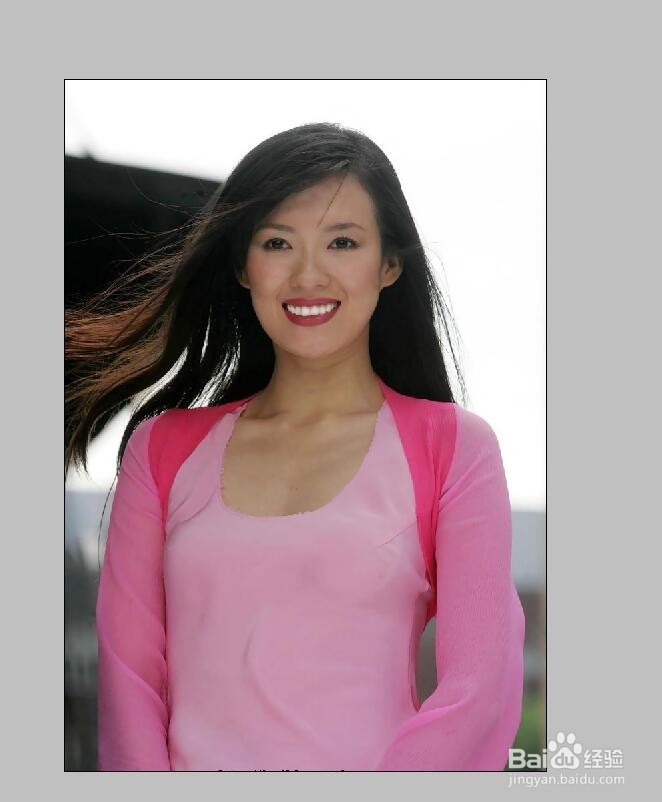
1、首先,打开一张素材图片(即将要修改的图片)
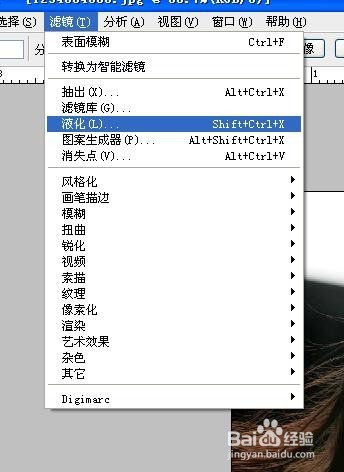
2、点击菜单栏里的滤镜--“液化”。进入到液化界面。
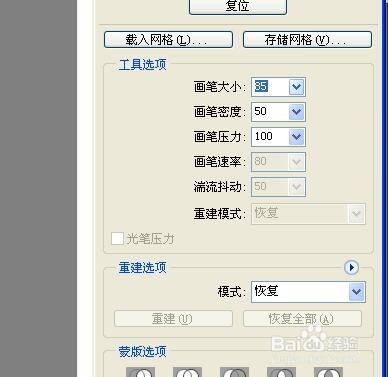
3、根据图像人脸的大小,调整笔触的大小,(这里小编将笔触调为85)
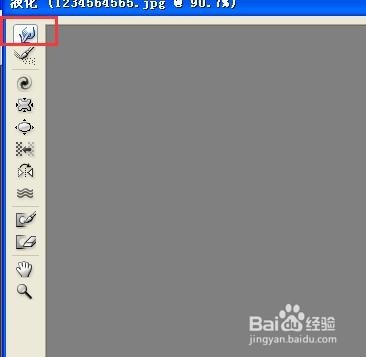
4、用向前变形工具(当前工具)按箭头方向推挤。图片上的人脸随之变瘦

5、瘦身时,如果有不想变形的地方,又怕被误修改,则点击左边的冻结蒙版工具。

6、涂鸦不做变形的地方。

7、再点击左边“向前变形工具”对应该变形的地方进行变形。
8、给照片瘦腰,用向前变形工具将其向中间推压。
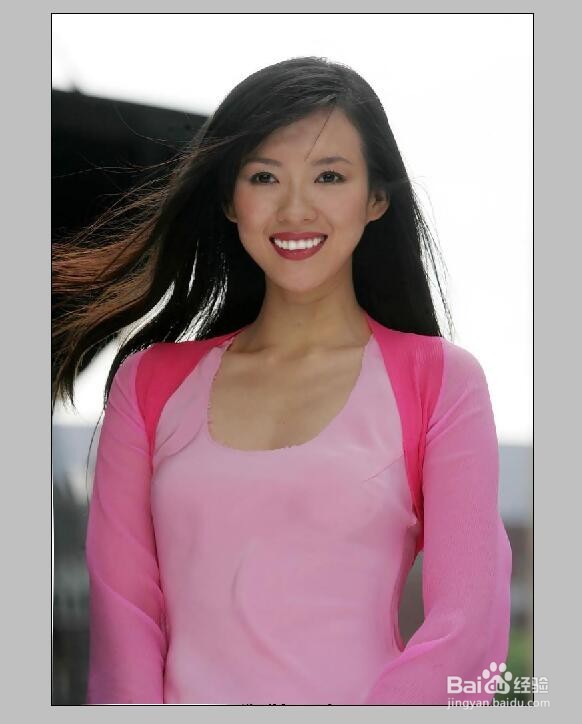
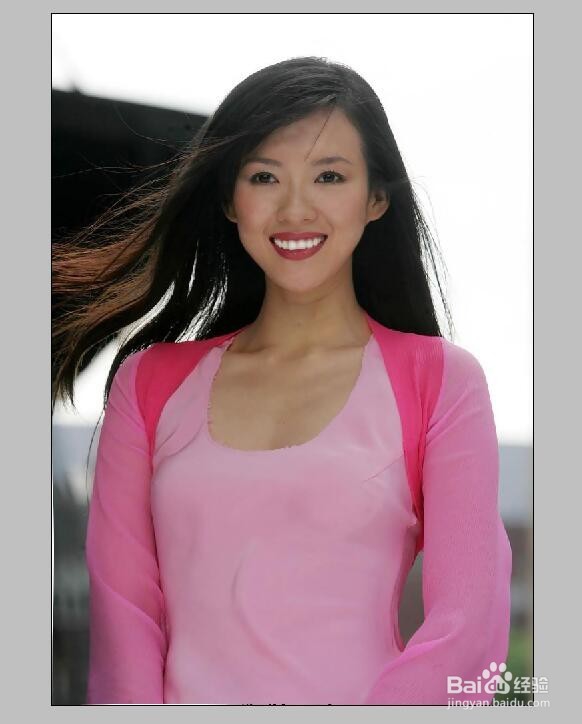
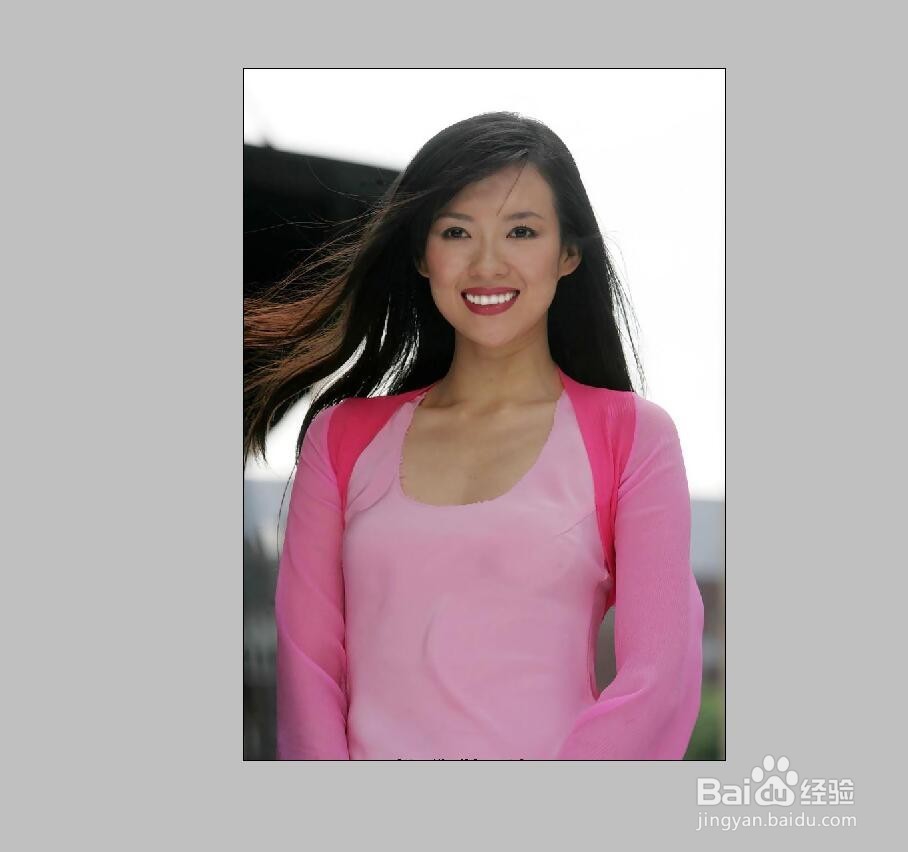
9、修改完成。对比下。
时间:2026-05-05 19:02:42
1、首先,打开一张素材图片(即将要修改的图片)
2、点击菜单栏里的滤镜--“液化”。进入到液化界面。
3、根据图像人脸的大小,调整笔触的大小,(这里小编将笔触调为85)
4、用向前变形工具(当前工具)按箭头方向推挤。图片上的人脸随之变瘦
5、瘦身时,如果有不想变形的地方,又怕被误修改,则点击左边的冻结蒙版工具。
6、涂鸦不做变形的地方。
7、再点击左边“向前变形工具”对应该变形的地方进行变形。
8、给照片瘦腰,用向前变形工具将其向中间推压。
9、修改完成。对比下。
