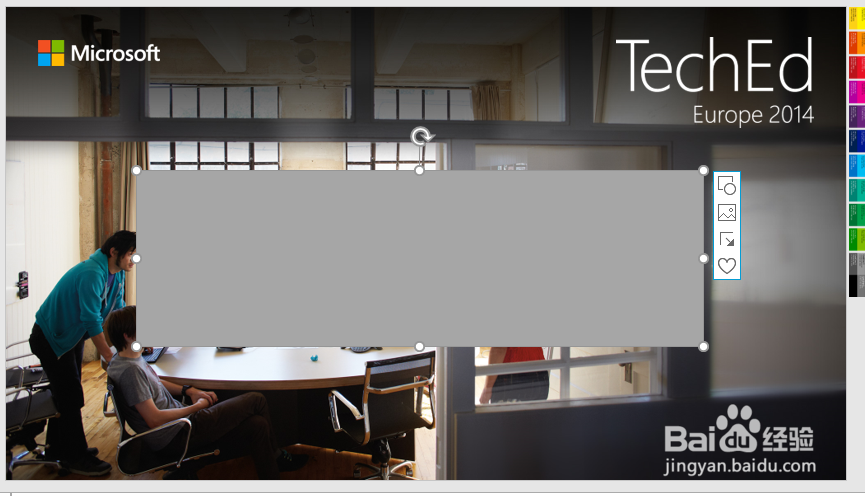
1、首先在PPT背景上绘制一个矩形(任意形状都可以)倘称,填充自己想要的颜色
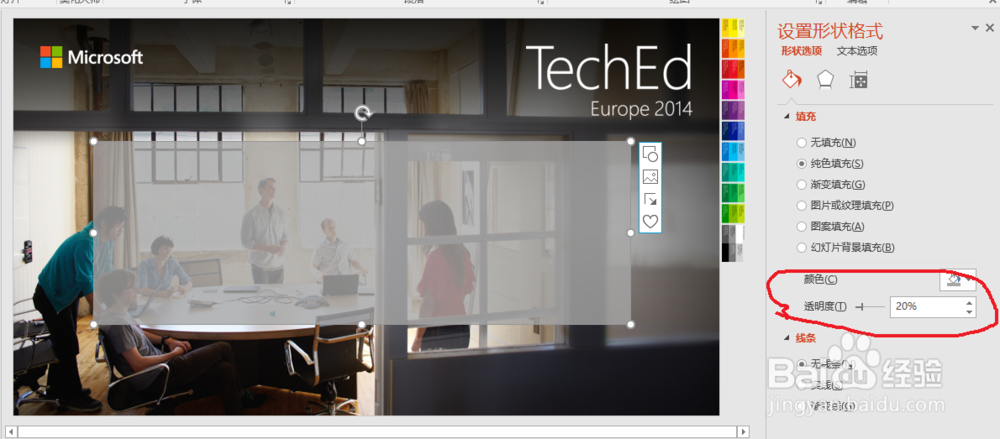
2、在设置形状格式栏,调节透明度使插入的形状透明化
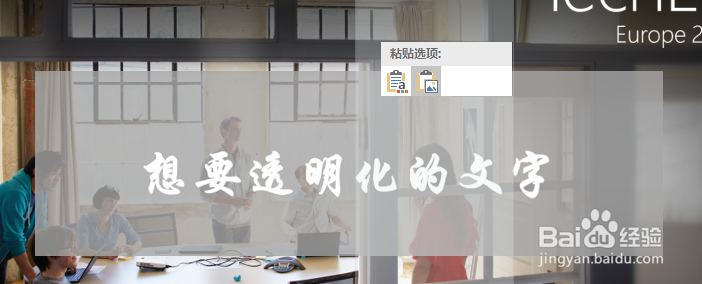
3、在插入的矩形中输入想要裹巨关透明化的文字

4、右键矩形,剪切

5、然后再右键,粘贴为图片
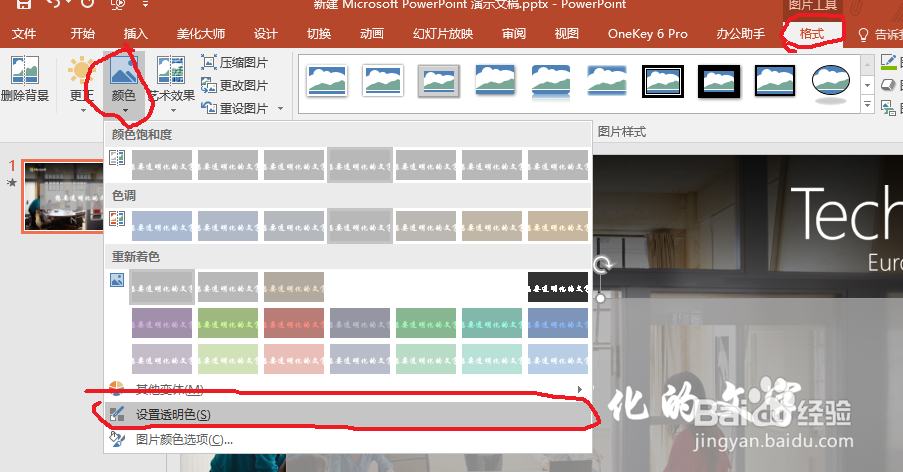
6、如下图,依次点格式 — 颜色 — 设置透诉怕明色
7、最后用箭头点图片中的文字就完成了

时间:2026-05-17 03:44:03
1、首先在PPT背景上绘制一个矩形(任意形状都可以)倘称,填充自己想要的颜色
2、在设置形状格式栏,调节透明度使插入的形状透明化
3、在插入的矩形中输入想要裹巨关透明化的文字
4、右键矩形,剪切
5、然后再右键,粘贴为图片
6、如下图,依次点格式 — 颜色 — 设置透诉怕明色
7、最后用箭头点图片中的文字就完成了
