SDL MultiTerm 2019安装教程

 时间:2024-10-31 06:04:07

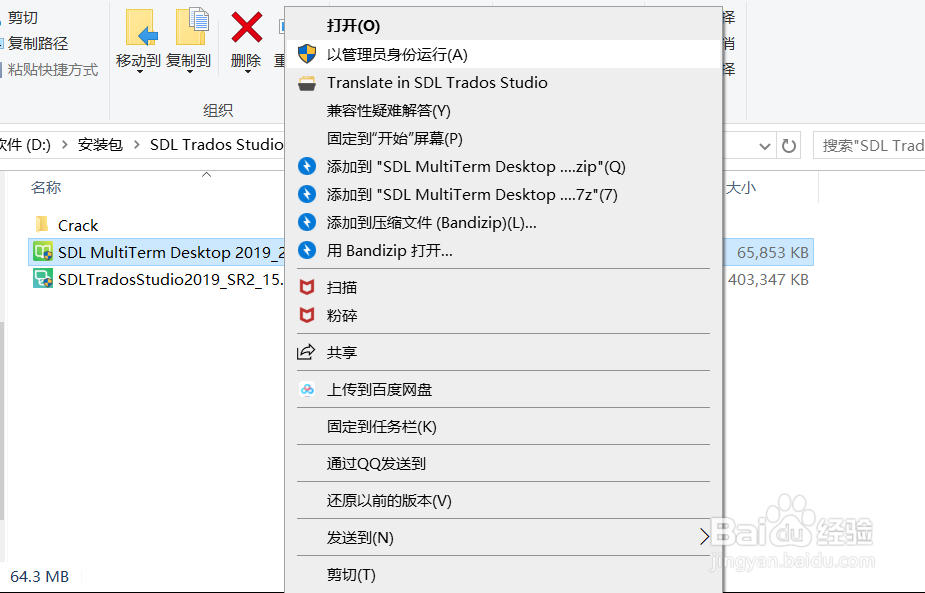
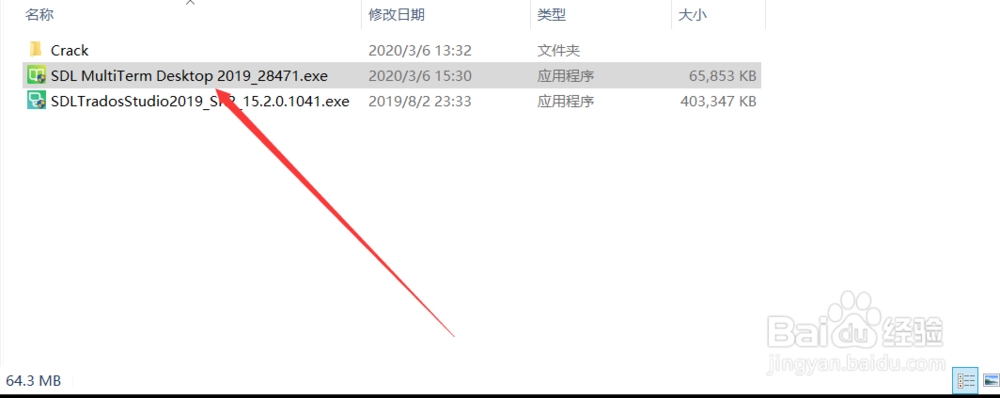
1、在文件夹中找到SDL MultiTerm Desktop 2019_28471.exe
SDL MultiTerm 2019安装教程

2、鼠标右击,点击“以管理员身份运行“,开始安装。

SDL MultiTerm 2019安装教程

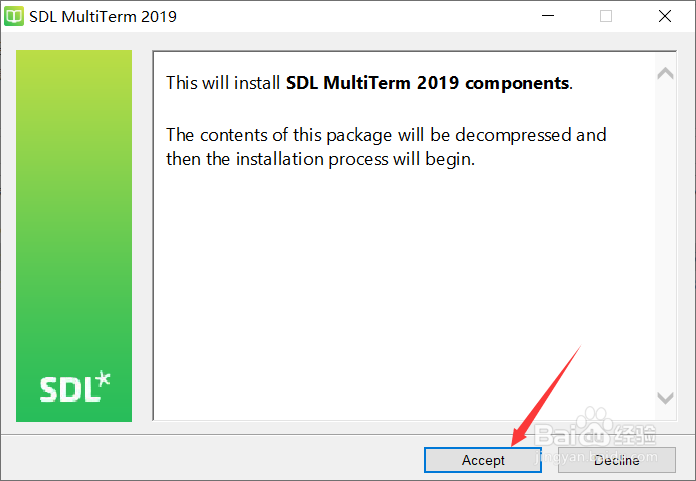
3、点击“Accept”

SDL MultiTerm 2019安装教程

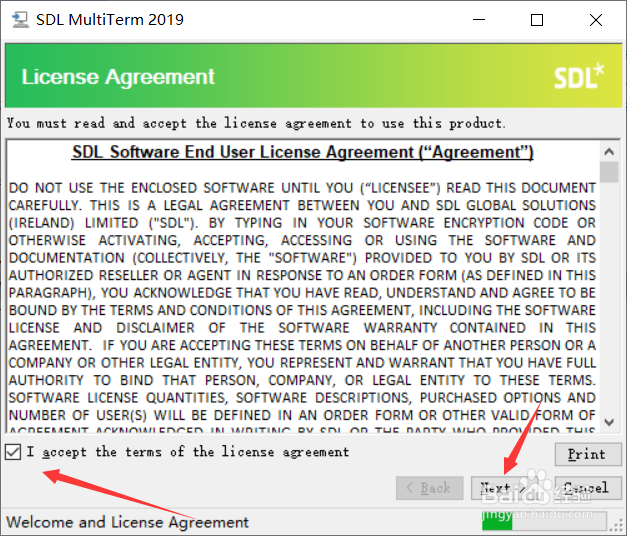
4、勾选“I accept...”,点击“Next”。

SDL MultiTerm 2019安装教程

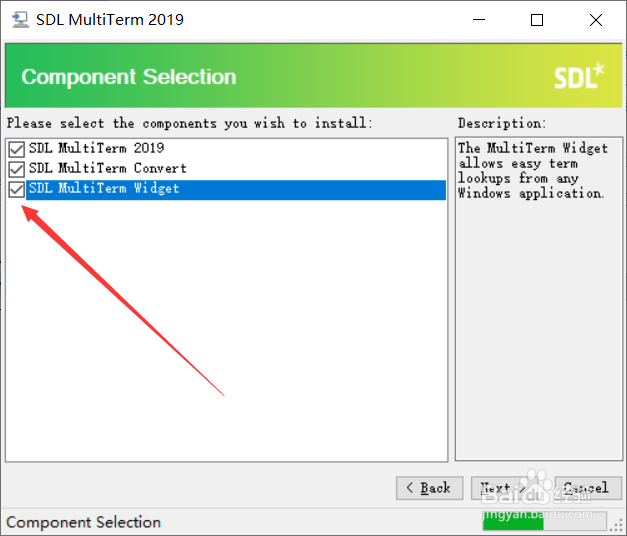
5、可勾选第3项,添加Widget组件-方便查询术语

SDL MultiTerm 2019安装教程

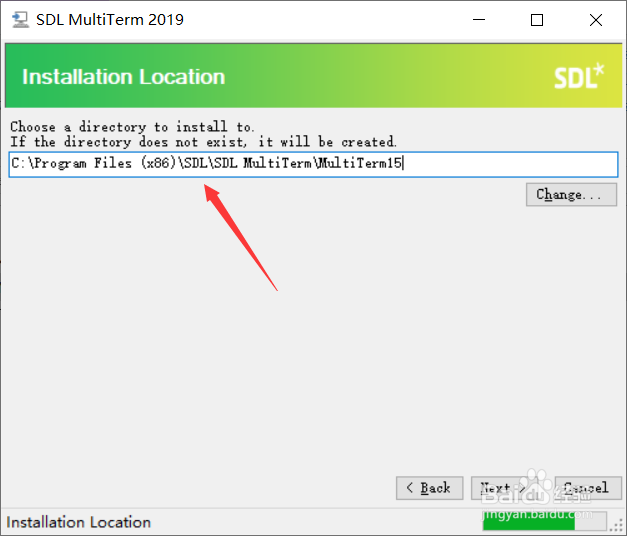
6、建议选用默认位置,点击“Next”。

SDL MultiTerm 2019安装教程

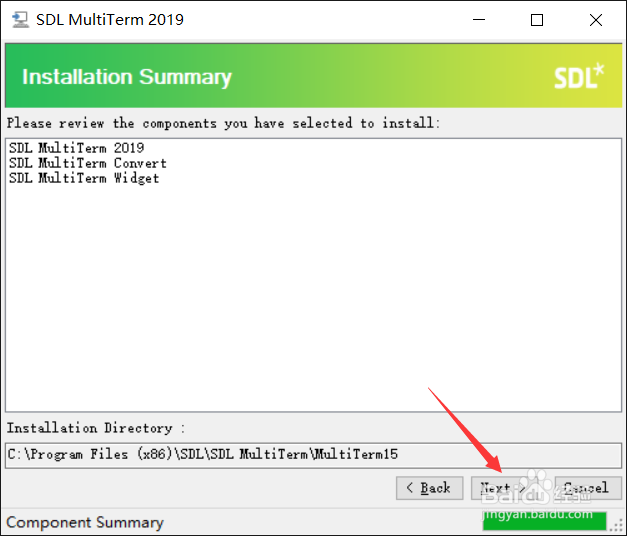
7、点击“Next”。

SDL MultiTerm 2019安装教程

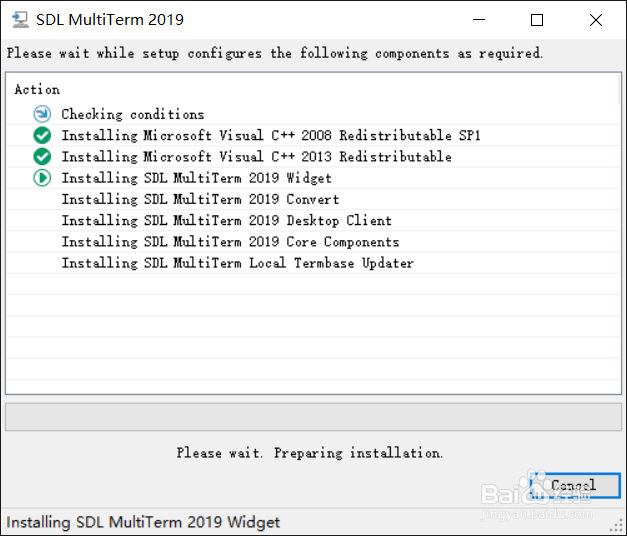
8、等待一会

SDL MultiTerm 2019安装教程

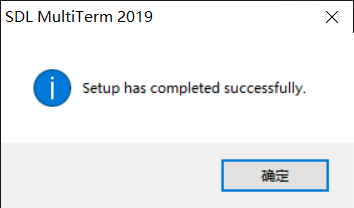
9、安装成功。

SDL MultiTerm 2019安装教程

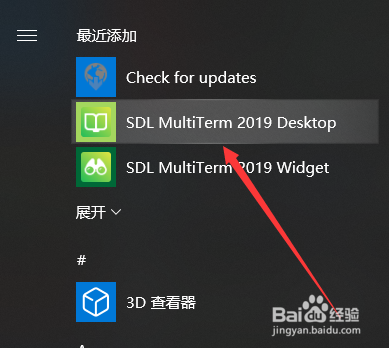
10、点击菜单栏,找到SDL MultiTerm 2019并打开。

SDL MultiTerm 2019安装教程

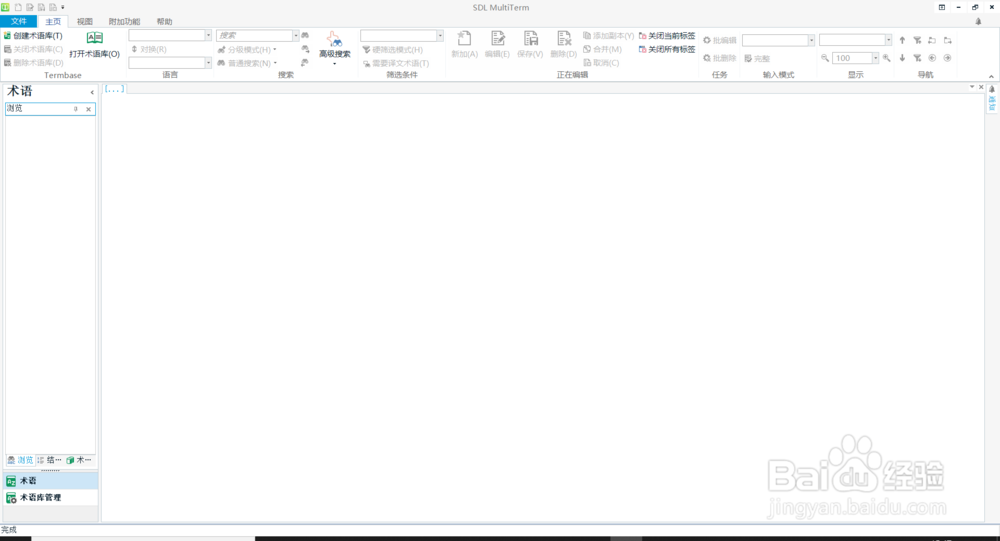
11、成功打开的SDL MultiTerm 2019页面。

SDL MultiTerm 2019安装教程
  • wps会员转word有限制吗
  • 怎样在onenote中绘制形状?
  • 翻译软件SDLMultitermDesktop安装步骤
  • 怎么计算GPA成绩
  • b站怎么一键三连
  • 热门搜索
    复古发型 小儿感冒宁合剂 贵州师范大学怎么样 依附的近义词 上海博物馆地址 培训心得体会怎么写 痛快的近义词 朋友的近义词 吃芒果过敏怎么办 淘宝运费怎么设置