腾讯文档在线表格如何插入使用ACOT函数

 时间:2026-02-15 22:34:11

1、打开腾讯文档,点击腾讯文档界面左侧的新建按钮。

腾讯文档在线表格如何插入使用ACOT函数

2、点击腾讯文档界面左侧的新建按钮后,在展开的界面框中选择在线表格选项。

腾讯文档在线表格如何插入使用ACOT函数

3、在展开的界面框中选择在线表格选项后,在跳转的模板库选择需要使用的模板,也可以选择空白的。

腾讯文档在线表格如何插入使用ACOT函数

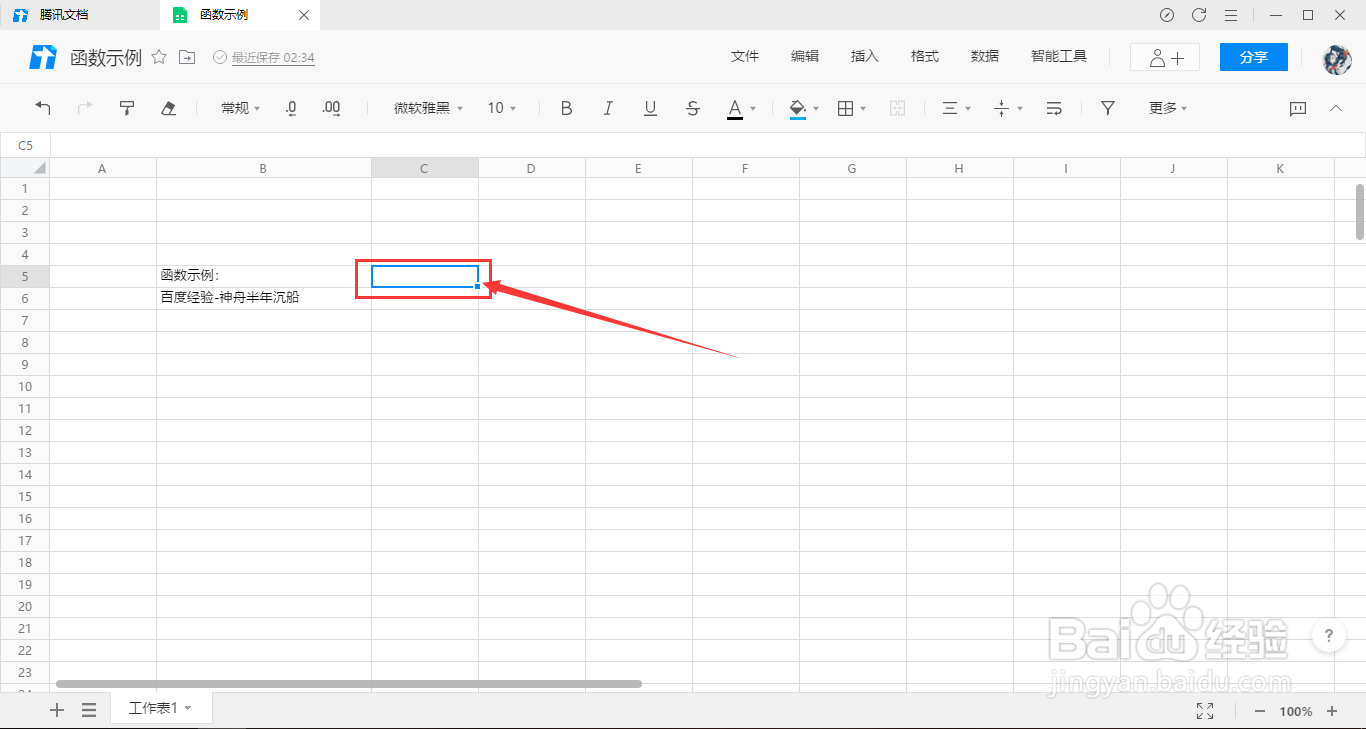
1、进入表格界面中,选中需要输入函数的表格单元格区域。

腾讯文档在线表格如何插入使用ACOT函数

2、选中需要输入函数的表格单元格区域后,在单元格内输入函数“=ACOT()”。
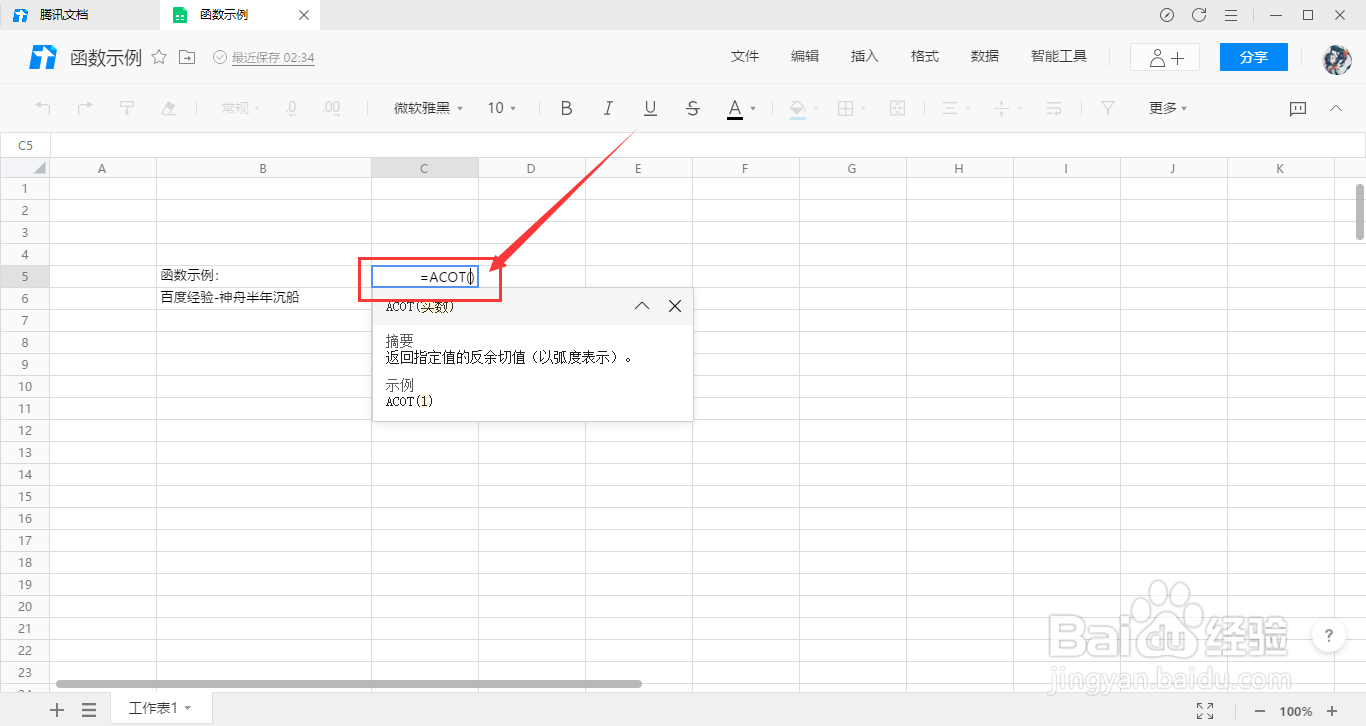
腾讯文档在线表格如何插入使用ACOT函数

3、在输入ACOT函数的单元格区域中,输入我们想要返回实数的反余切值的指定值。示例:输入 =ACOT(666) 按下回车键确定,这样单元格区域就会返回实数的反余切值的指定值为0.0015015

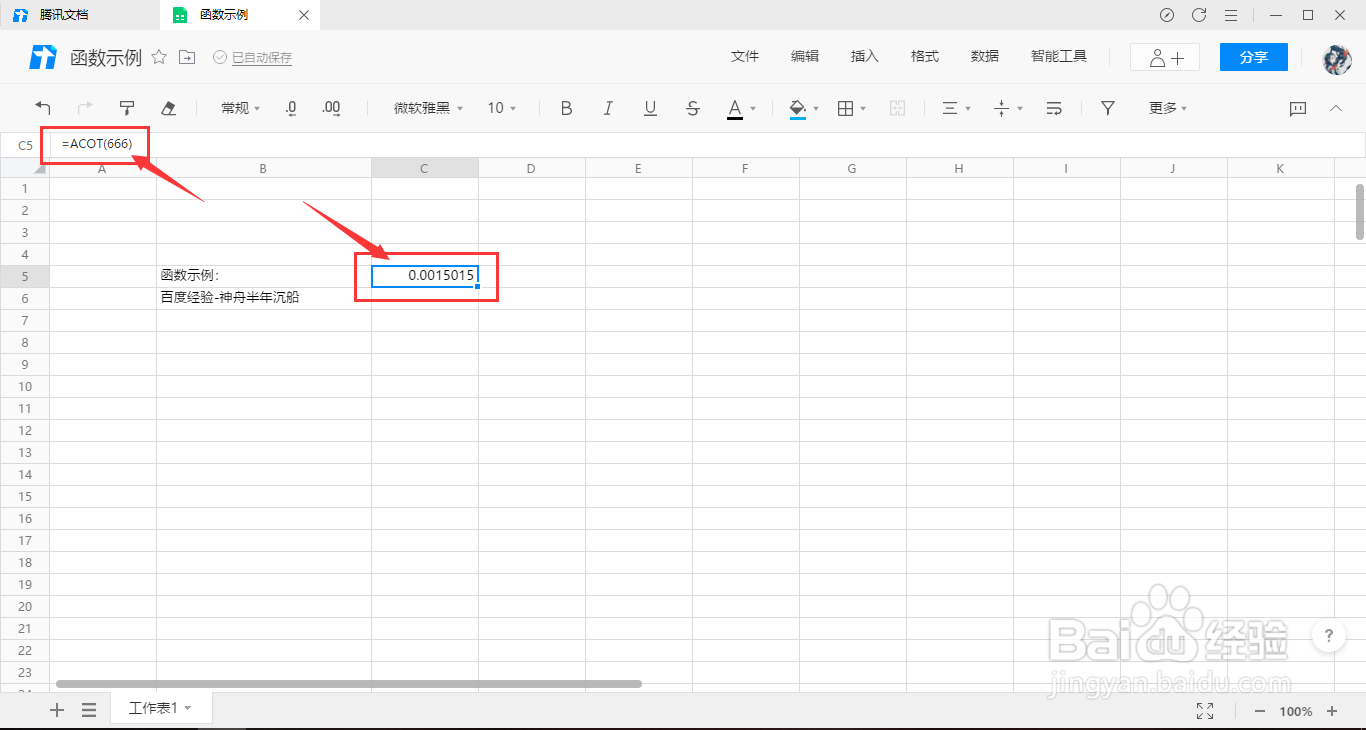
腾讯文档在线表格如何插入使用ACOT函数

腾讯文档在线表格如何插入使用ACOT函数

  • 在线报表FineReport中如何输出离线html报表
  • Excel2007表格中“以副本方式打开”Excel工作表
  • 分享execl中设置表格只能填写不能改
  • 电子表格下拉菜单的设置方法
  • excel表格冻结窗口的操作步骤
  • 热门搜索
    如何从政 qq微博在哪里打开 奔驰c180怎么样 cf怎么刷枪 公务员退休工资如何计算 如何做生意 如何给电脑设置开机密码 怎么连接路由器 香精怎么用 浙g是哪里的车牌