七彩虹主板BIOS设置硬盘模式图文教程

 时间:2026-04-22 02:32:44

1、我们按下电脑的开机键后,按下键盘的DEL键。

七彩虹主板BIOS设置硬盘模式图文教程

2、然后等待进入到bios页面,在bios页面点击高级菜单。

七彩虹主板BIOS设置硬盘模式图文教程

3、我们在高级菜单中,点击SATA控制选项。

七彩虹主板BIOS设置硬盘模式图文教程

4、在SATA控制选项中,AHCI和COMPAT选项,AHCI是安装新的Windows系统,后面是安装XP系统,现在安装一般选择AHCI选项。

七彩虹主板BIOS设置硬盘模式图文教程

5、选择AHCI选项后,我们点击boot菜单按钮。

七彩虹主板BIOS设置硬盘模式图文教程

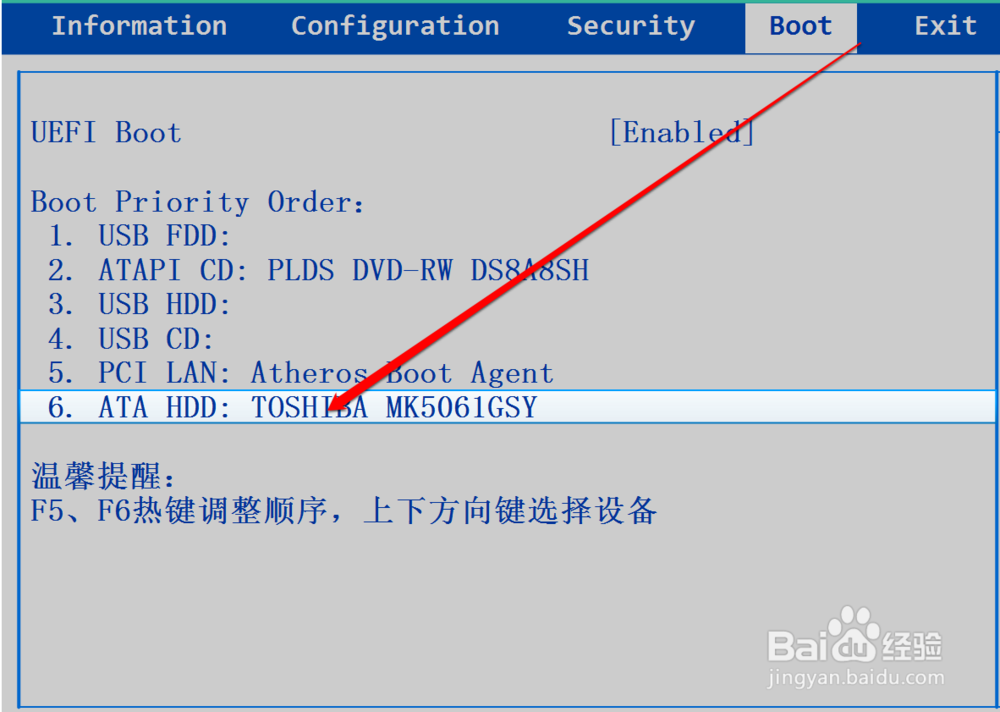
6、进入BOOT菜单页面后,我们找到ATA的选项,这个选项代表的是硬盘。

七彩虹主板BIOS设置硬盘模式图文教程

7、我们选择这个选项后,使用F5或者F6热键,将ATA选项调整到第一个顺序,即可完成硬盘启动设置。
七彩虹主板BIOS设置硬盘模式图文教程

1、按下电脑开机键,再按下DEL键。

2、进入bios后,点击高级菜单。

3、在高级菜单中,设置SATA控制为AHCI。

4、然后进入boot选项,找到ATA选项

5、使用热键F5或者F6,将ATA选项设置第一个启动顺序。

  • 华硕主板怎么设置m.2固态硬盘启动
  • 如何处理系统迁移到固态硬盘后启动不起来
  • Windows系统PE进不去怎么办
  • 硬盘检测显示当前待映射的扇区数 警告
  • 技嘉主板怎么设置从U盘启动
  • 热门搜索
    青春痘是怎么形成的 头晕眼花是怎么回事 虚胖怎么办 蝴蝶简笔画大全 儿童魔术大全 家用电器图片大全 倩女幽魂石之灵大全 街边小吃大全 扣12分怎么处理 孩子近视了怎么办