Photoshop删除图层的多种方法

 时间:2024-10-14 01:35:49

1、打开ps软件,如图所示:

Photoshop删除图层的多种方法

2、新建一个800 x 600 px的文档,如图所示:

Photoshop删除图层的多种方法

3、新建多个图层,如图所示:

Photoshop删除图层的多种方法

4、第一种方法:选中要删除图层,通过图层面板右下角 删除图层 按钮,如图所示:

Photoshop删除图层的多种方法

5、第二种方法:通过菜单栏删除图层,如图所示:

Photoshop删除图层的多种方法

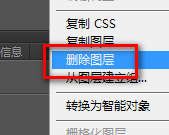
6、第三种方法:选中要删除的图层 --> 右键 --> 删除图层,如图所示:
Photoshop删除图层的多种方法

7、第四种方法:按快捷键 Delete 键删除,如图所示:

Photoshop删除图层的多种方法

8、第五种方法:点选法,按住Ctrl,选中多个图层,按Delete键删除,如图所示:

Photoshop删除图层的多种方法

9、第六种方法:多选法,按住Shift,选中多个图层,按Delete键删除,如图所示:

Photoshop删除图层的多种方法

10、至此,本教程结束!

  • ps制作vb图标(vb图标制作)
  • 龙柏的繁殖方法
  • ps一个简单的视觉渐变教程
  • 怎么用ps扣图:[8]通道抠图
  • 如何建造菜园子方法二
  • 热门搜索
    大都会博物馆 鼻塞流鼻涕怎么办 光滑的近义词是什么 张望的近义词 感冒胶囊 眼睛近视了怎么办 战舰世界航母怎么玩 怎么发链接 难过的时候怎么办 中国地理常识