1、第一首先点击打开WPS表格软件。
然后点击新建一个空白的表格。
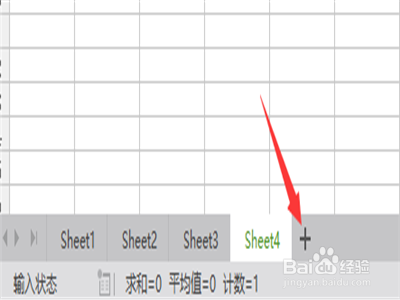
2、第二然后用鼠标选中第一行所需的单元格格数。
然后右键,选择“设置单元格格数”。

3、第三然后在弹出的窗口中,点击“对齐”。
然后勾选“合并单元格”。
然后在合并好的单元格中,输入工资表。
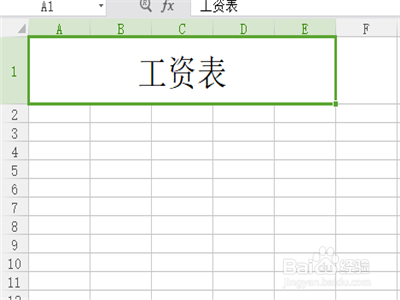
4、第四然后在输入所有的信息。
然后选中所有信息的单元格。

5、第五点击鼠标的右键,选择“设置单元格格式”。
点击“边框”。

6、第六然后在“边框”下面,点击“内部”和“外边框”。
再点击确定,工资表就制作完成了。

时间:2026-04-29 23:36:54
1、第一首先点击打开WPS表格软件。
然后点击新建一个空白的表格。
2、第二然后用鼠标选中第一行所需的单元格格数。
然后右键,选择“设置单元格格数”。
3、第三然后在弹出的窗口中,点击“对齐”。
然后勾选“合并单元格”。
然后在合并好的单元格中,输入工资表。
4、第四然后在输入所有的信息。
然后选中所有信息的单元格。
5、第五点击鼠标的右键,选择“设置单元格格式”。
点击“边框”。
6、第六然后在“边框”下面,点击“内部”和“外边框”。
再点击确定,工资表就制作完成了。
