1、选取字幕工具的文字工具;打出LV
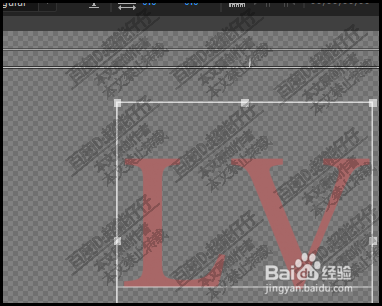
2、保持文字在选中的状态下;
在属性面板中,在内描边这里,点击:添加
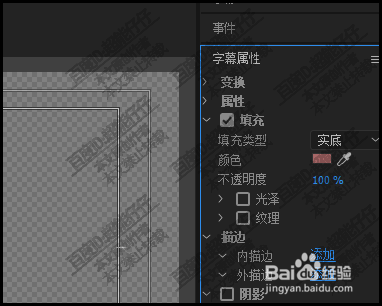
3、并设置描边颜色为黑色;
然后,我们再看:类型,这里
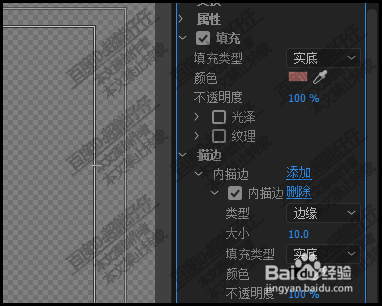
4、当前默认的类型是:边缘
这边缘类型不是我们想要的,这得到不我们想要的效果。
我们点开下拉按钮,
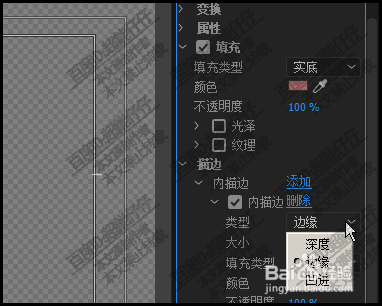
5、从中选择:深度;
选择深度后,文字:LV,立即变成了图中所示的效果
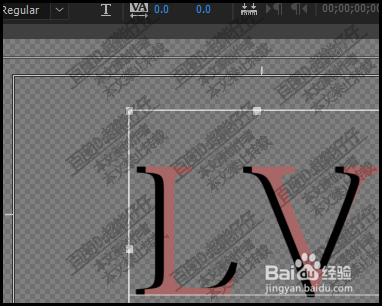
6、我们可以调节描边的角度,使文字产生不同的立体效果。
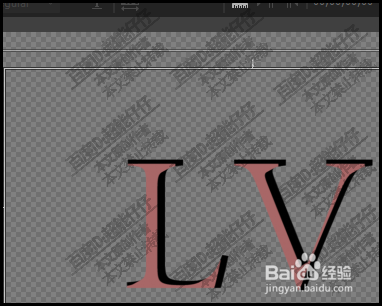
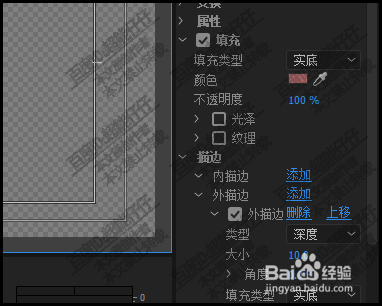
7、当然,也可以添加外描边来实现立体效果。
操作方法同上。
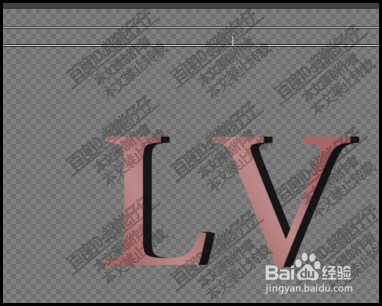
再给文字填充加上一点光泽。
时间:2026-04-22 18:28:07
1、选取字幕工具的文字工具;打出LV
2、保持文字在选中的状态下;
在属性面板中,在内描边这里,点击:添加
3、并设置描边颜色为黑色;
然后,我们再看:类型,这里
4、当前默认的类型是:边缘
这边缘类型不是我们想要的,这得到不我们想要的效果。
我们点开下拉按钮,
5、从中选择:深度;
选择深度后,文字:LV,立即变成了图中所示的效果
6、我们可以调节描边的角度,使文字产生不同的立体效果。
7、当然,也可以添加外描边来实现立体效果。
操作方法同上。
再给文字填充加上一点光泽。
