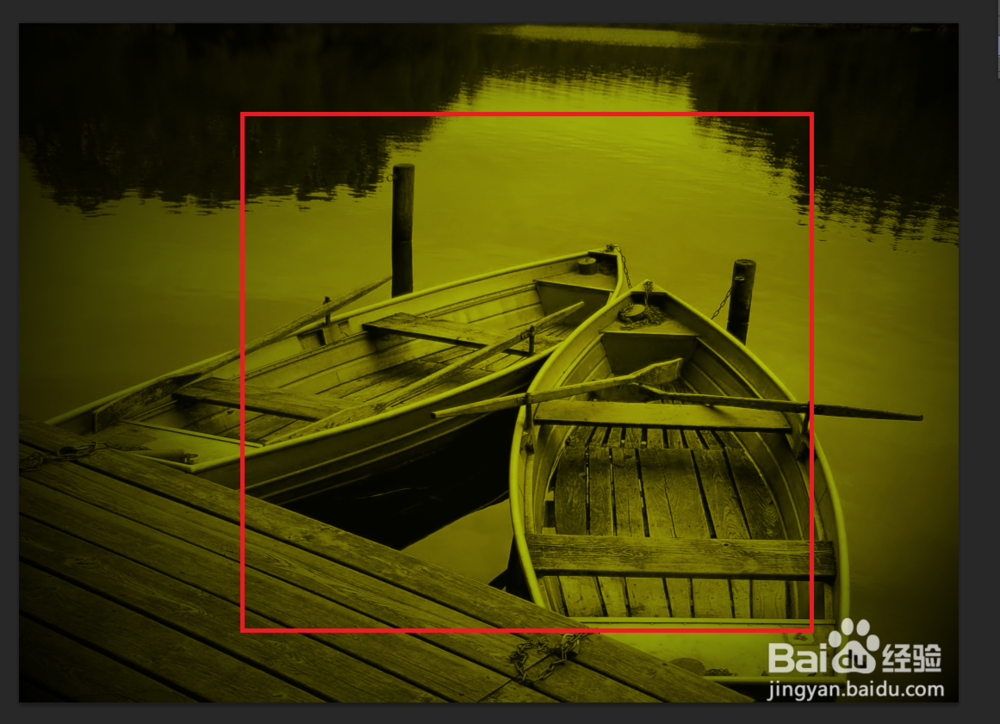
如何用Photoshop制作图像怀旧光影

 时间:2026-02-16 01:19:25

1、载入素材图片,如图所示:

如何用Photoshop制作图像怀旧光影

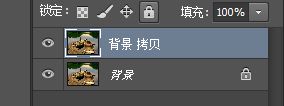
2、复制背景图层,如图所示:

如何用Photoshop制作图像怀旧光影

3、创建  色相饱和度 1  调整图层,如图所示:

如何用Photoshop制作图像怀旧光影

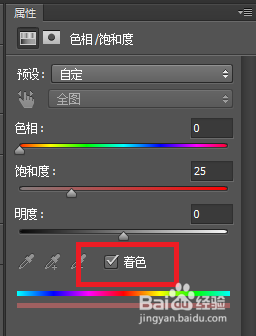
4、在属性面板中勾选  着色  复选框,如图所示:

如何用Photoshop制作图像怀旧光影

5、调整参数值,以调整画面色调,如图所示:

如何用Photoshop制作图像怀旧光影

6、按快捷键 Shif + Ctrl + Alt + E 盖压可见图层,如图所示:
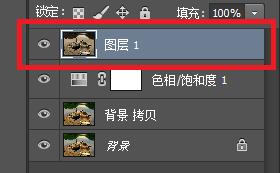
如何用Photoshop制作图像怀旧光影

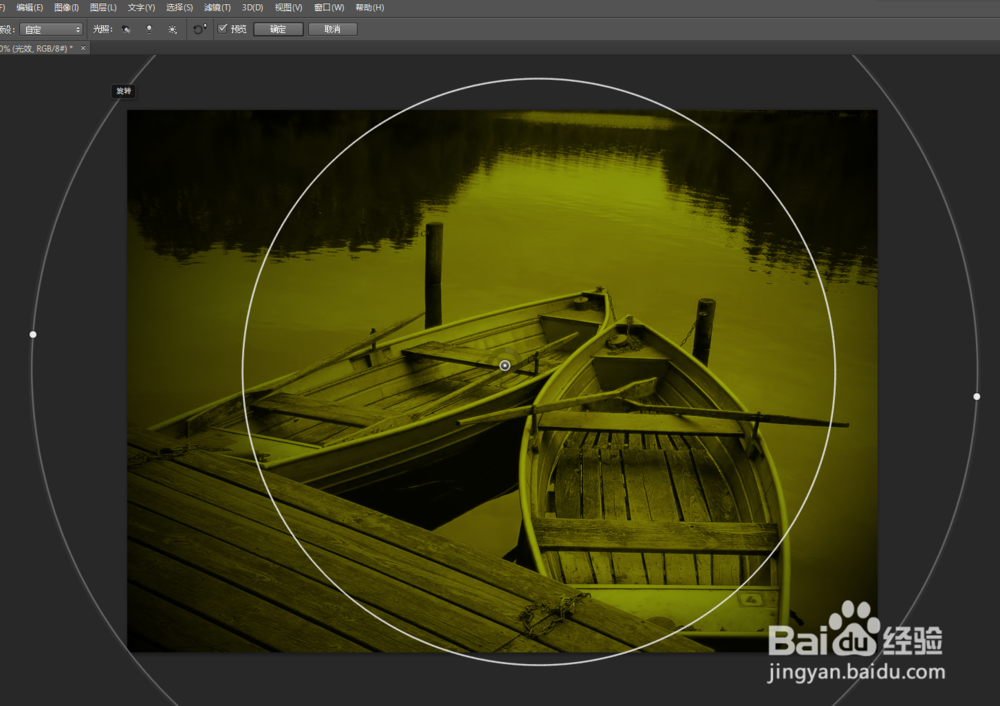
7、执行 滤镜-->渲染-->光照效果 命令,如图柱沟拒所示:

如何用Photoshop制作图像怀旧光影

8、在弹出的对话框中设置其参数值荡物,如图所示:

如何用Photoshop制作图像怀旧光影

如何用Photoshop制作图像怀旧光影

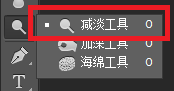
9、选择减淡工具,如图所示:

如何用Photoshop制作图像怀旧光影

10、在其属性栏中设置其参数值,如图所示:

如何用Photoshop制作图像怀旧光影

11、用减淡工具在画面中涂抹较亮区域,如晃婶图所示:

如何用Photoshop制作图像怀旧光影

12、至此,本教程结束!

如何用Photoshop制作图像怀旧光影

  • Dreamweaver软件怎么实现网站访问到知名网站
  • DW怎么设置div的背景?
  • 用CSS怎么设置网页的背景色
  • Dreamweaver CS3设置文本区域含义说明
  • Dreamweaver网页外观属性基本设置攻略
  • 热门搜索
    军团名字大全霸气 棒球帽怎么戴好看 林清玄简介 蔡元培简介 新车保险怎么买 美食图片大全 白色羽绒服怎么清洗 微电影大全 餐馆名字大全 童年时光怎么样