1、首先我们打开ppt软件,通过ctrl+n新建一个空白内容为例,如下图所示。

2、在菜单栏中选择插入选项,其中我们看到有功能为表格,如下图所示。

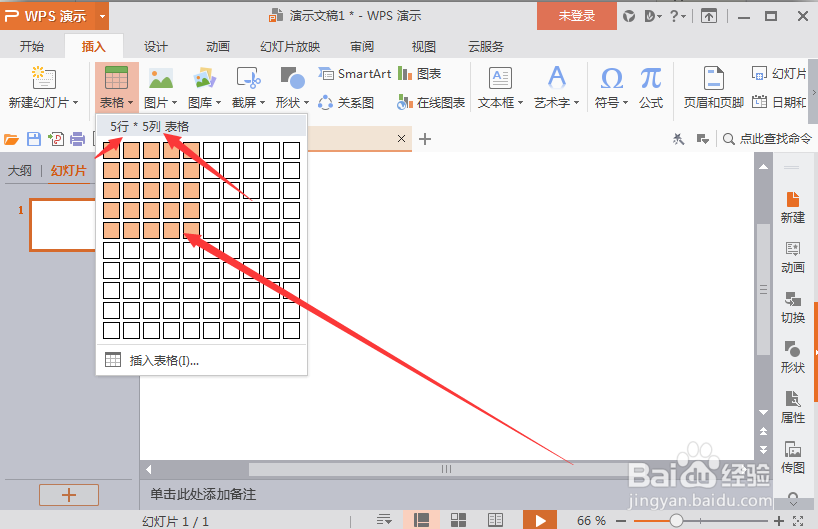
3、点击表格,在弹出选择区域中圈选插入表格的行数和列数,本次以5+5为例,如下图所示。
4、插入后如下图所示,通过在单元格内点击可输入文字。

5、通过选择单元格边线和四个角点可调整表格大小,如下图所示。

6、小结在日常办公中需要用到插入表格的情况按此步骤操作即可,更多需求可进行探索使用哦,希望能帮到大家。
时间:2024-11-19 18:58:17
1、首先我们打开ppt软件,通过ctrl+n新建一个空白内容为例,如下图所示。
2、在菜单栏中选择插入选项,其中我们看到有功能为表格,如下图所示。
3、点击表格,在弹出选择区域中圈选插入表格的行数和列数,本次以5+5为例,如下图所示。
4、插入后如下图所示,通过在单元格内点击可输入文字。
5、通过选择单元格边线和四个角点可调整表格大小,如下图所示。
6、小结在日常办公中需要用到插入表格的情况按此步骤操作即可,更多需求可进行探索使用哦,希望能帮到大家。
