Excel中Ctrl+\和Ctrl+0的结合:隐藏左侧对比列

 时间:2026-05-19 00:18:20

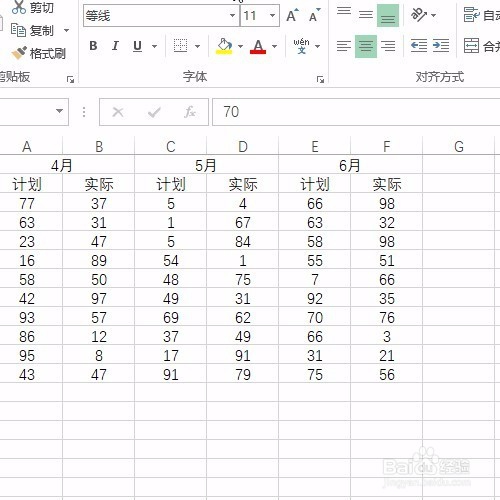
1、首先双击表格

Excel中Ctrl+\和Ctrl+0的结合:隐藏左侧对比列

2、然后打开Excel表格

Excel中Ctrl+\和Ctrl+0的结合:隐藏左侧对比列

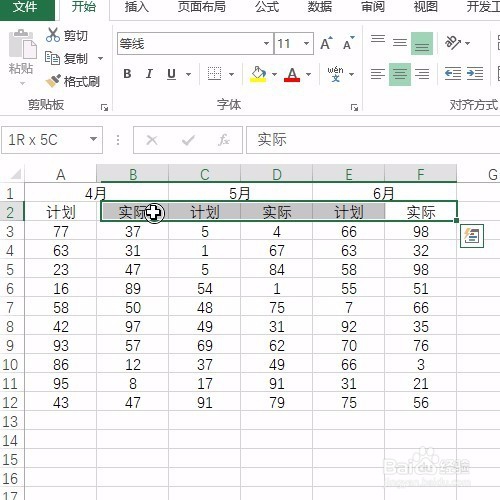
3、然后选中每个月份的计划和实际列,需要隐藏计划列,必修从右侧向左侧选中

Excel中Ctrl+\和Ctrl+0的结合:隐藏左侧对比列

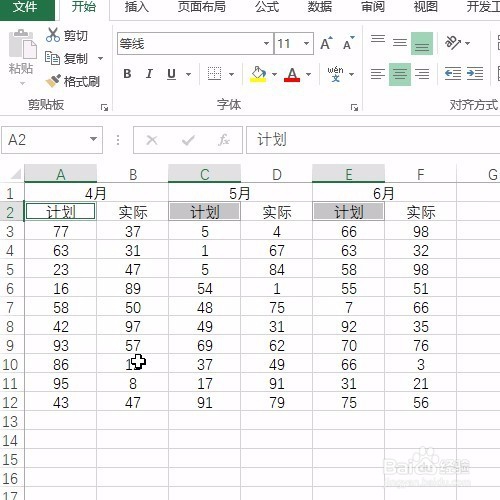
4、先按快捷键Ctrl+\此时选中了计划列

Excel中Ctrl+\和Ctrl+0的结合:隐藏左侧对比列

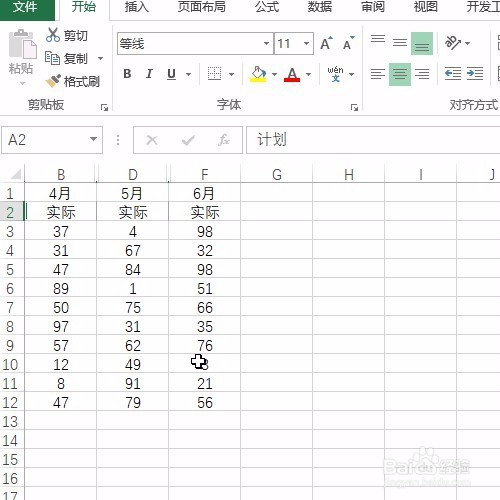
5、然后在按Ctrl+0即可将其隐藏

Excel中Ctrl+\和Ctrl+0的结合:隐藏左侧对比列

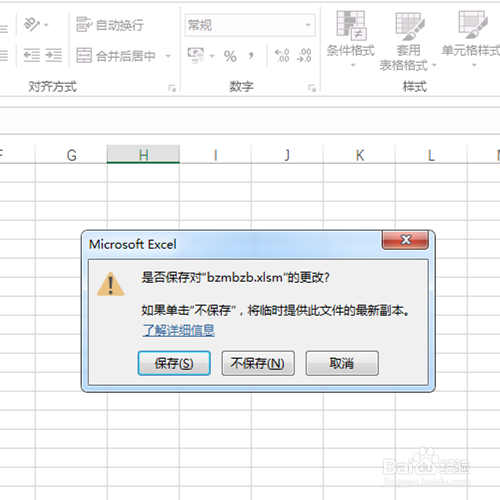
6、最后保存文件即可

Excel中Ctrl+\和Ctrl+0的结合:隐藏左侧对比列

  • EXCEL2007怎样插入文本框
  • 如何将Excel中光标移动的模式改为逻辑模式?
  • Excel表格两种方法解决隐藏行或列的问题
  • 如何在电脑中设置excel的建议只读功能?
  • 怎样在excel表格中插入文件?
  • 热门搜索
    馅饼怎么和面 路由器怎么连接电脑 括号怎么打 牛奶怎么加热 快递怎么收费 马蹄怎么吃 筢怎么读 怎么自学英语 tcl空调质量怎么样 怎么治疗脱发