1、首先,打开一个word文档。

2、然后选择菜单中的”插入“进入,点击”表格“插入一个表格。

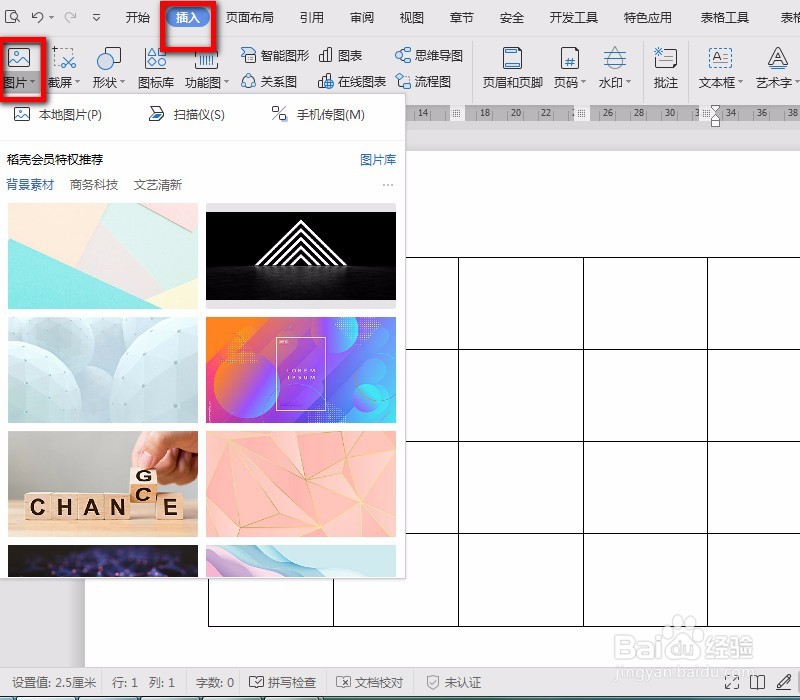
3、表格插入完成后,再次在插入菜单中,点击”图片“,插入需要显示在表格内的图片。
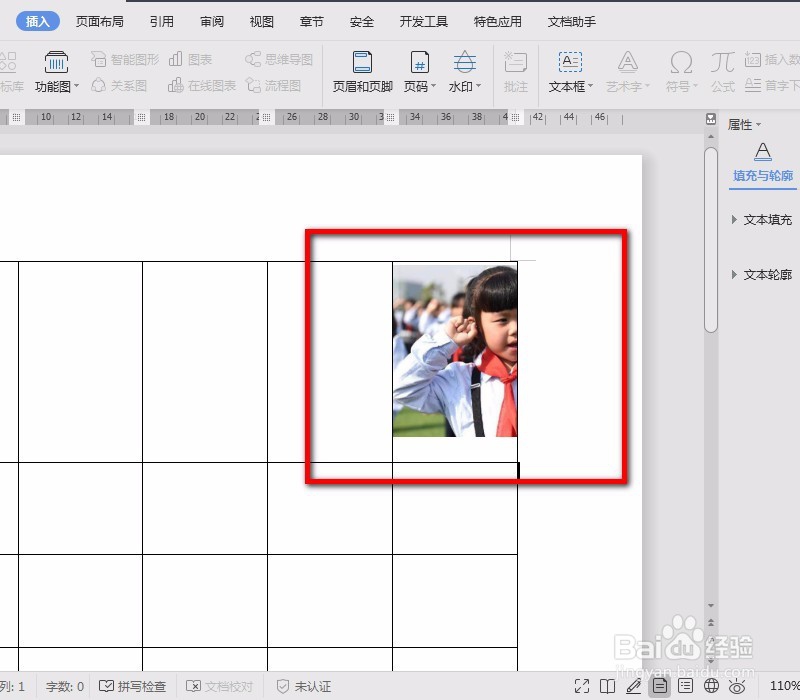
4、如图,照片插入完成,只显示一部分,则选中照片。
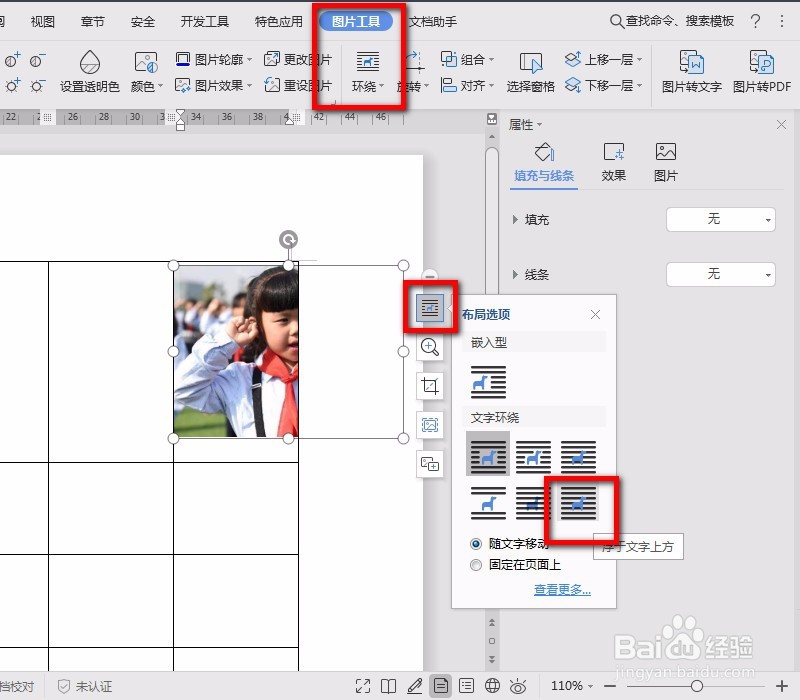
5、选中照片后,在”图片工具“中选择”环绕“或点击如图的标志,将图片的环绕方式选择为”浮于文字上方“。
6、设置完成后,如图的照片全部显示在表格上方,选中照片,对照片的尺寸进行修改。

7、修改完成后,可以看到照片全部显示在表格内。

时间:2026-04-24 18:00:14
1、首先,打开一个word文档。
2、然后选择菜单中的”插入“进入,点击”表格“插入一个表格。
3、表格插入完成后,再次在插入菜单中,点击”图片“,插入需要显示在表格内的图片。
4、如图,照片插入完成,只显示一部分,则选中照片。
5、选中照片后,在”图片工具“中选择”环绕“或点击如图的标志,将图片的环绕方式选择为”浮于文字上方“。
6、设置完成后,如图的照片全部显示在表格上方,选中照片,对照片的尺寸进行修改。
7、修改完成后,可以看到照片全部显示在表格内。
