1、打开浏览器,点击右上角“···”图标按钮,然后点击选择“设置”进入设置。

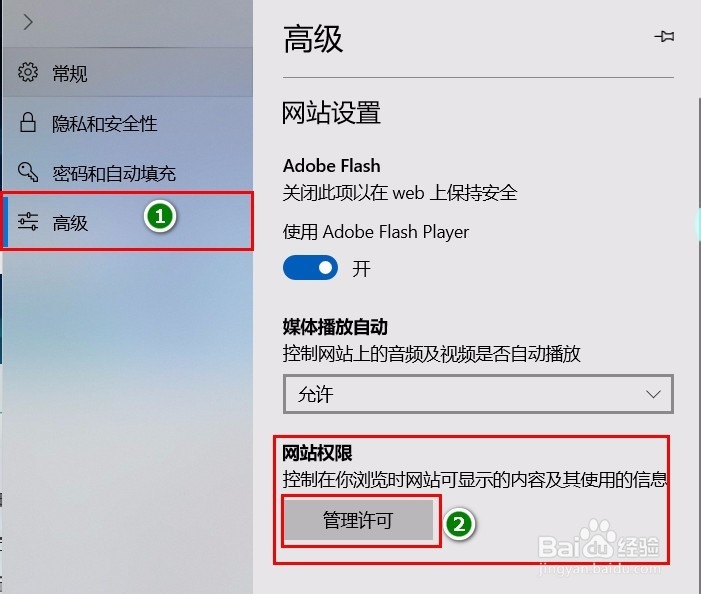
2、然后设置界面左侧选择“高级”设置。在高级设置界面,选择“网站权限”下面的“管理许可”按钮点击进入。
3、然后在管理许可界面,找到需要修改权限的网站,点击进入进行修改。

4、可以点击已设置的权限,然后进行权限的修改。
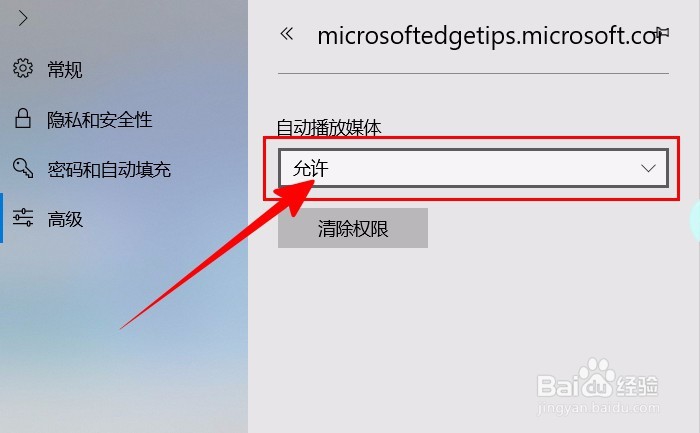

5、后者是根据自己的意愿直接选择“清除权限”也可以。

6、清除之后回到管理权限的界面,就会看到清除权限的网站已经从列表里面消失了。
至此,Microsoft Edge浏览器修改网站权限成功。

时间:2026-04-22 05:30:14
1、打开浏览器,点击右上角“···”图标按钮,然后点击选择“设置”进入设置。
2、然后设置界面左侧选择“高级”设置。在高级设置界面,选择“网站权限”下面的“管理许可”按钮点击进入。
3、然后在管理许可界面,找到需要修改权限的网站,点击进入进行修改。
4、可以点击已设置的权限,然后进行权限的修改。
5、后者是根据自己的意愿直接选择“清除权限”也可以。
6、清除之后回到管理权限的界面,就会看到清除权限的网站已经从列表里面消失了。
至此,Microsoft Edge浏览器修改网站权限成功。
