1、在PS中,找到文本工具栏,在画布中输入文字内容

2、然后打开滤镜属性,将下方的模糊画廊选项栏打开
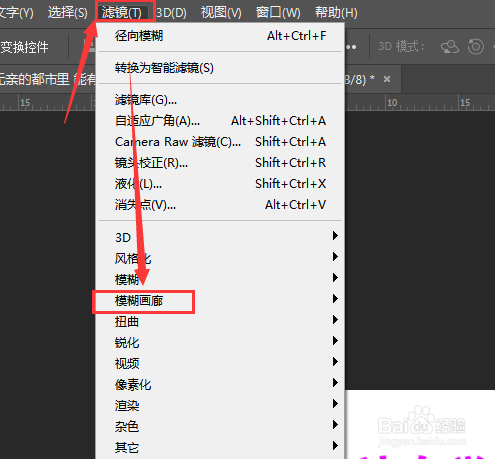
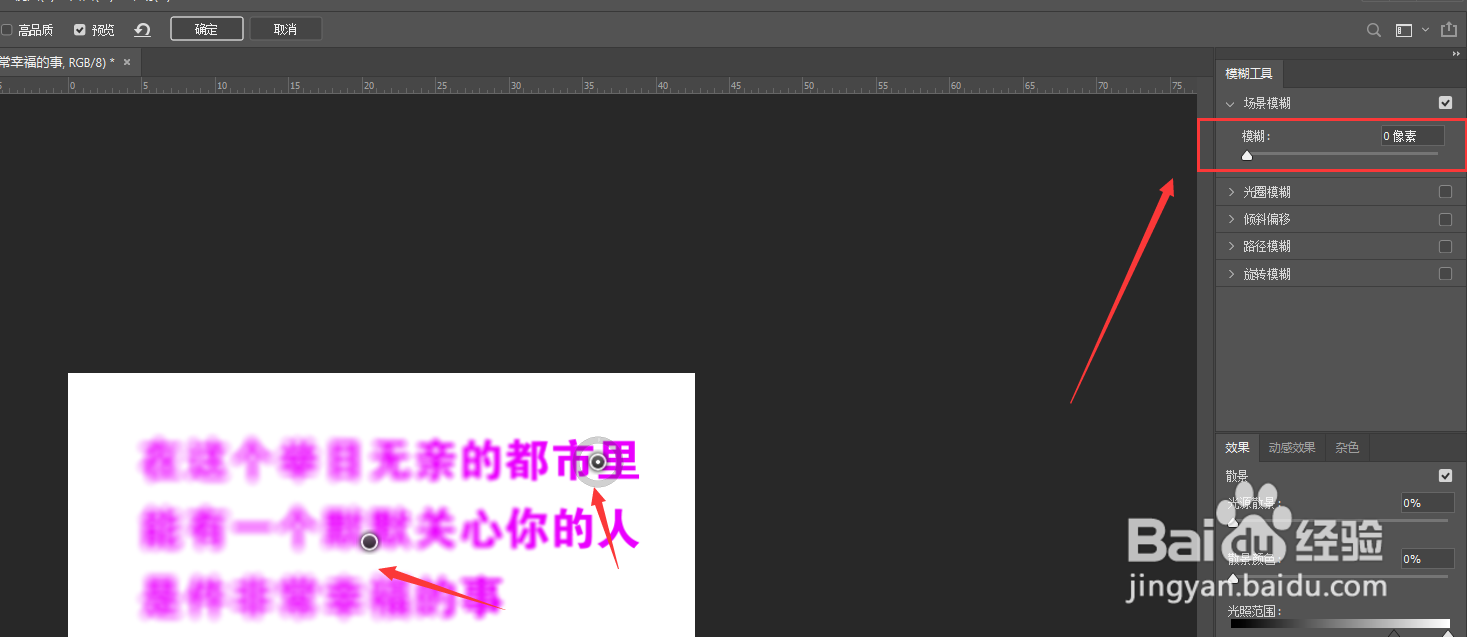
3、选择右侧扩展面板中的场景模糊属性

4、选择转换智能对象或删格化属性

5、如图所示,添加模糊效果后,会出现调整轴,可左键调整圆环中的模糊度值大小

6、右侧属性栏中也可以选择调整模糊样式,在画布中点击即可创建多次模糊画廊样式,最后保存效果。
时间:2026-04-22 04:28:09
1、在PS中,找到文本工具栏,在画布中输入文字内容
2、然后打开滤镜属性,将下方的模糊画廊选项栏打开
3、选择右侧扩展面板中的场景模糊属性
4、选择转换智能对象或删格化属性
5、如图所示,添加模糊效果后,会出现调整轴,可左键调整圆环中的模糊度值大小
6、右侧属性栏中也可以选择调整模糊样式,在画布中点击即可创建多次模糊画廊样式,最后保存效果。
