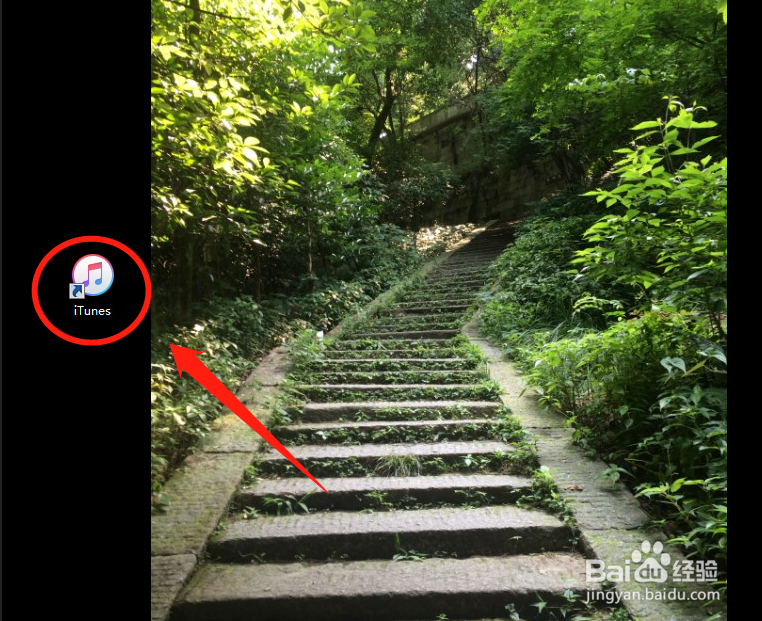
1、首先打开桌面安装好的iTunes软件
2、然后在弹出的界面,选择同意协议

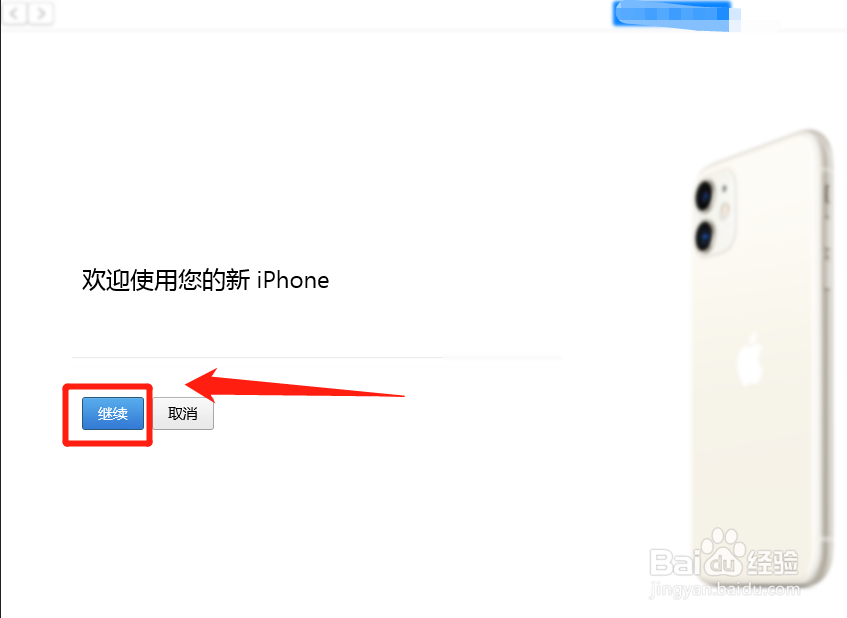
3、在弹出的界面,点击继续
4、后面会提示有新版本是否下载更新,点击下载更新

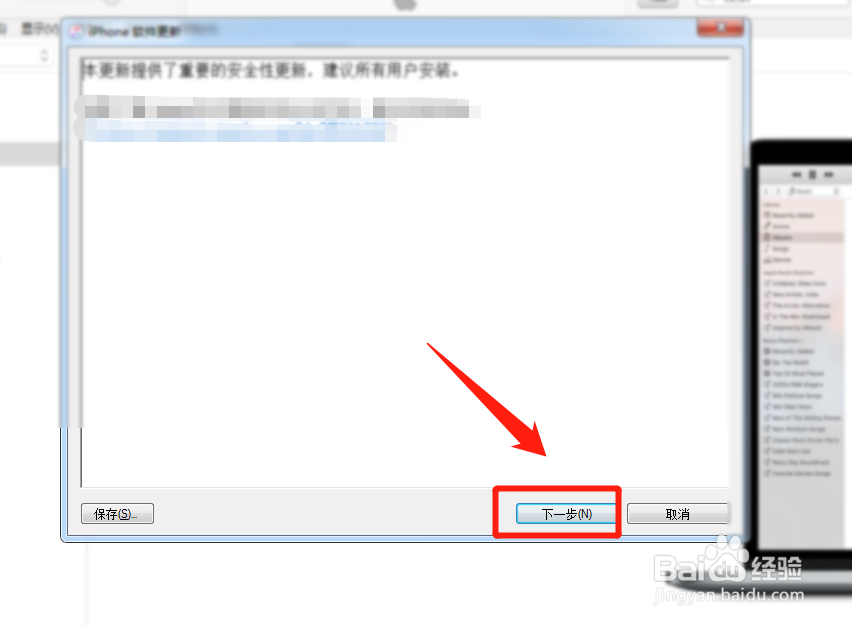
5、后面点击下一步,并阅读协议,点击同意

6、后续开始进行下载软件包,等待下载完成
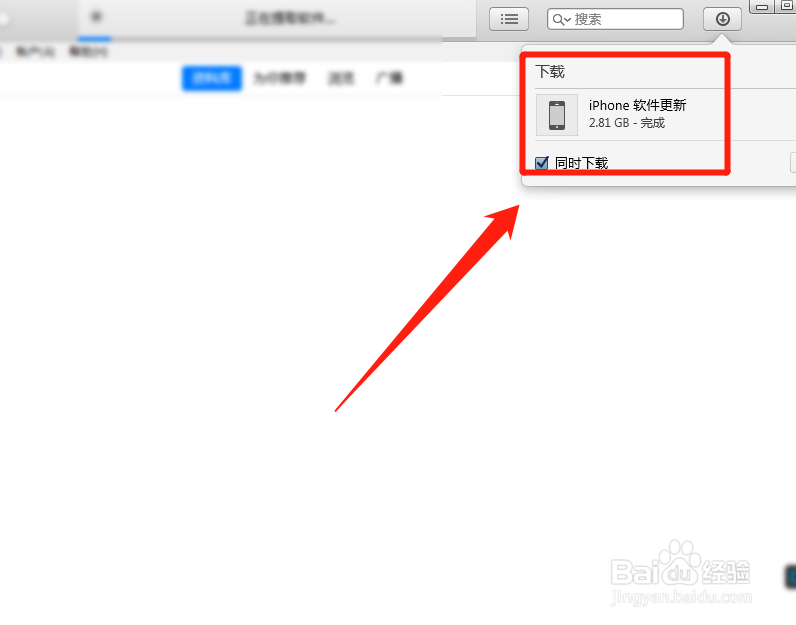
7、当下载完成以后,就开始提取安装包软件和备份手机数据,等待备份完成

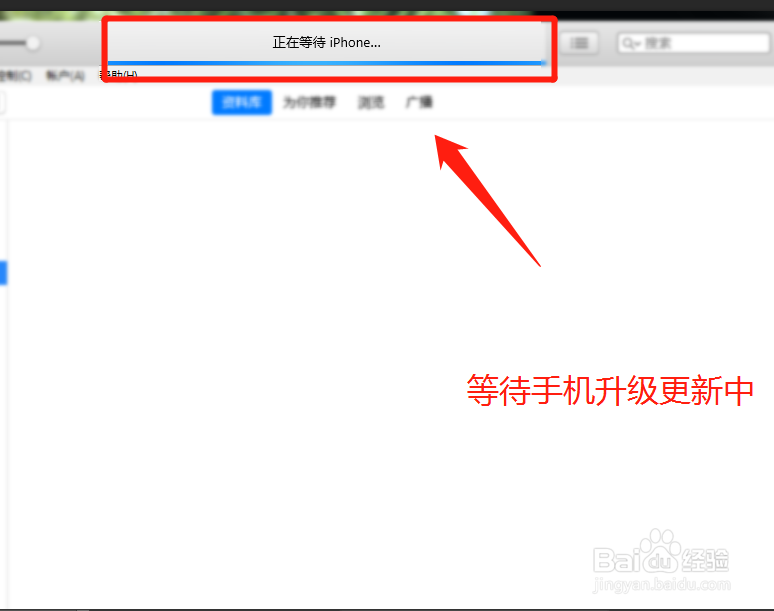
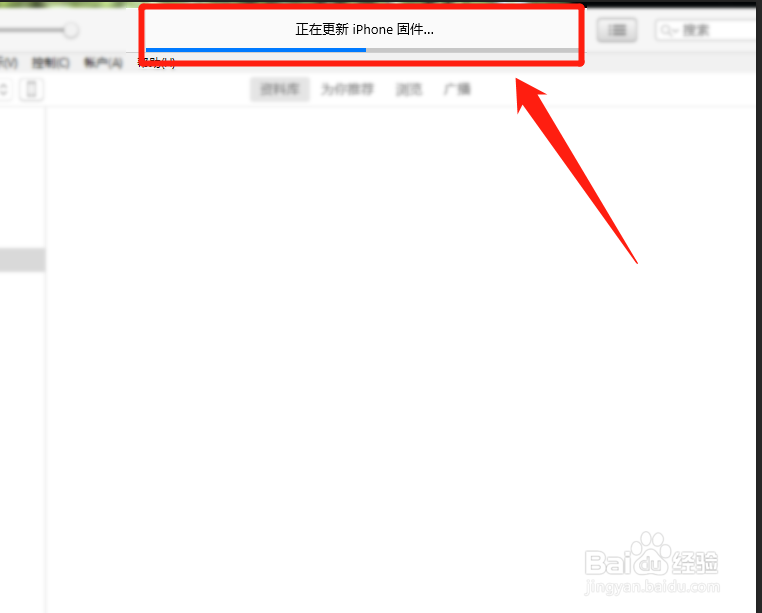
8、最后开始进行更新手机软件、系统固件,等待更新完成会显示手机系统更新成功,后面手机重新进入系统,进行设置即可。


时间:2026-04-22 03:38:37
1、首先打开桌面安装好的iTunes软件
2、然后在弹出的界面,选择同意协议
3、在弹出的界面,点击继续
4、后面会提示有新版本是否下载更新,点击下载更新
5、后面点击下一步,并阅读协议,点击同意
6、后续开始进行下载软件包,等待下载完成
7、当下载完成以后,就开始提取安装包软件和备份手机数据,等待备份完成
8、最后开始进行更新手机软件、系统固件,等待更新完成会显示手机系统更新成功,后面手机重新进入系统,进行设置即可。
