1、1. 打开桌面上的Photoshop CC软件。

2、2. 选文件菜单中打开,打开素材图片。

3、3. 用磁性套索工具,羽化0.5-1像素。

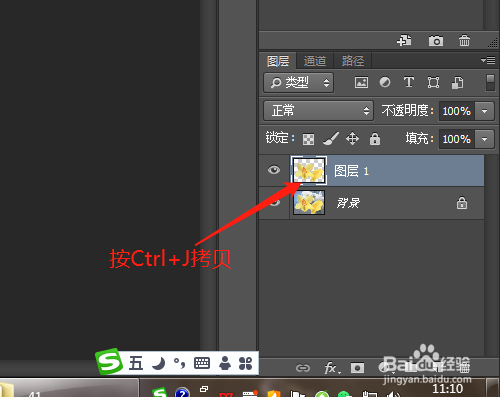
4、4. 沿花朵边抠出选区,按Ctrl+J拷贝花朵。

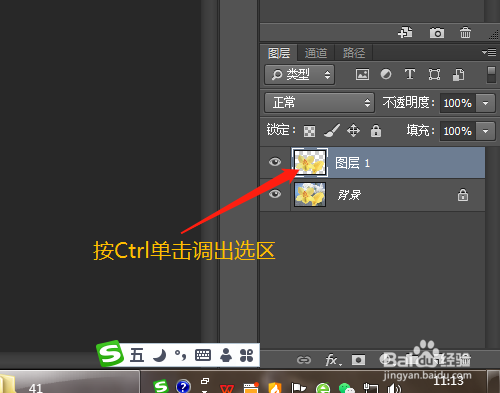
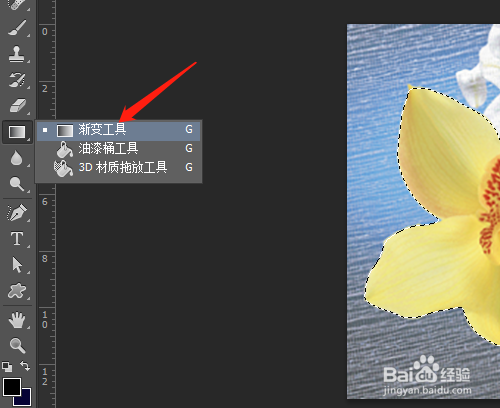
5、5. 鼠标对准花朵按Ctrl键单击高出选区。选渐变工具。
6、6. 选项中选区渐变类型,模式中选区颜色,拉出渐变色。


时间:2026-05-02 20:33:54
1、1. 打开桌面上的Photoshop CC软件。
2、2. 选文件菜单中打开,打开素材图片。
3、3. 用磁性套索工具,羽化0.5-1像素。
4、4. 沿花朵边抠出选区,按Ctrl+J拷贝花朵。
5、5. 鼠标对准花朵按Ctrl键单击高出选区。选渐变工具。
6、6. 选项中选区渐变类型,模式中选区颜色,拉出渐变色。
