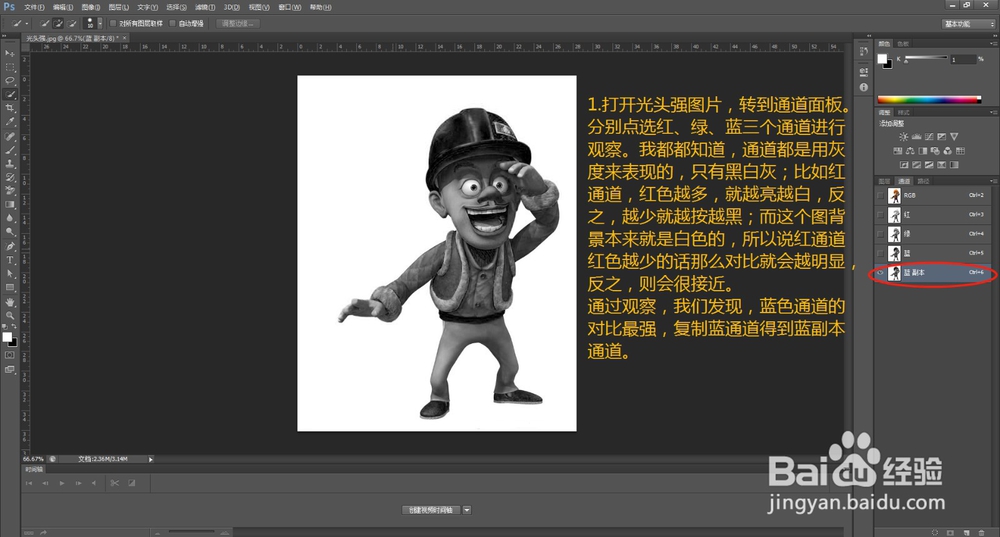
1、打开光头强图片,转到通道面板,分别点选红、绿、蓝三个通道进行观察。
我们都知道,通道都是用灰度值来表现的,只有黑白灰;比如红色通道,红色越多,就越亮越白,反之,越少,就越暗越黑;而这个图像背景本来就是白色的,所以在红色通道里红色越多就越亮,越接近背景,对比就越弱。
通过观察,我们发现,蓝色通道的对比度最强,复制蓝色通道得到蓝副本。
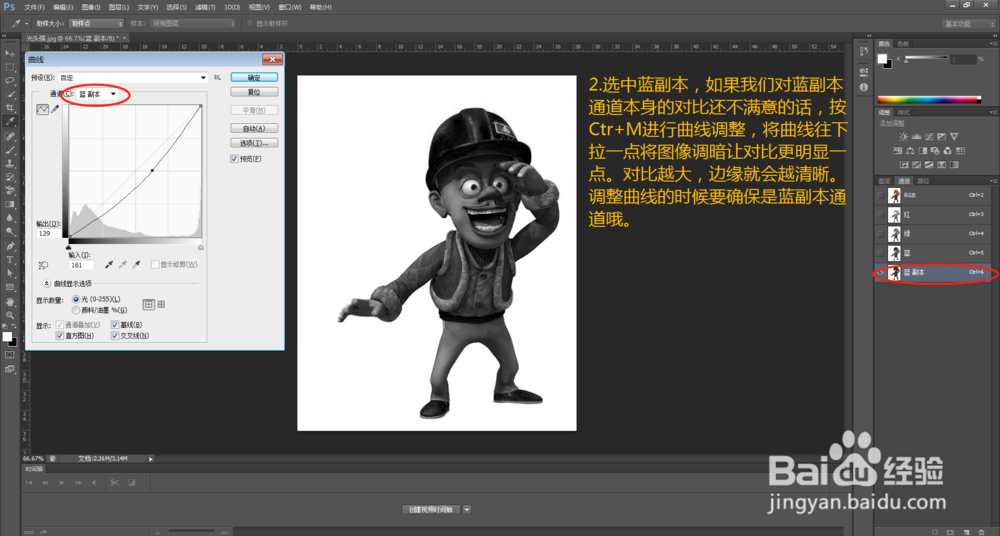
2、选中蓝副本,如果我们对蓝副本本身的对比还不够满意的话,按Ctr+M进行曲线调整,江曲线往下拉一点将图像调暗,让对比更明显一点,对比越大,边缘就会越清晰。
调整曲线的时候要注意确保选中的是蓝副本。
3、选择快速选择工具,在快速选择工具属性栏里选择添加到选区选项,调整合适的笔触大小,狗选出光头强的轮廓。期间如果出现多选,可按住Alt键进行减选。

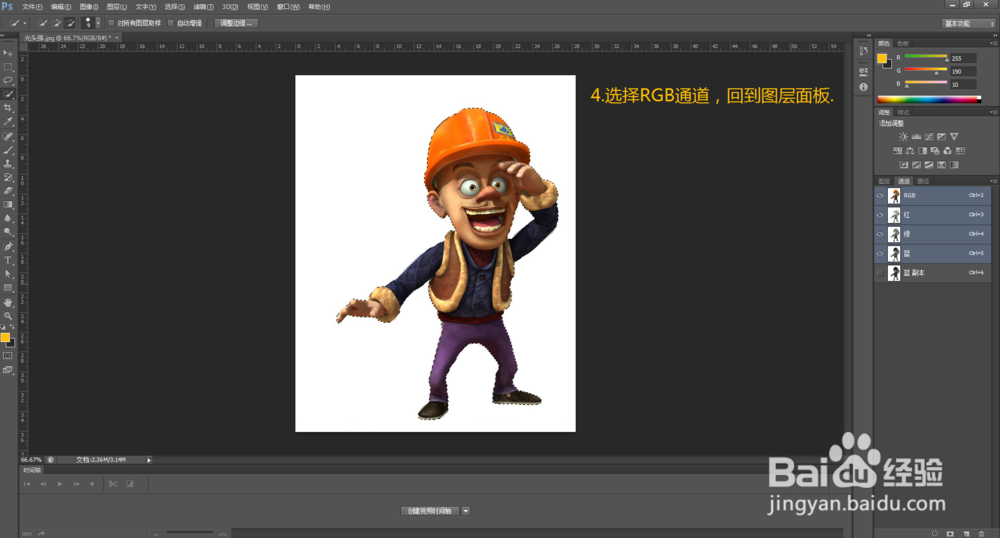
4、选择RGB通道,回到图层面板。
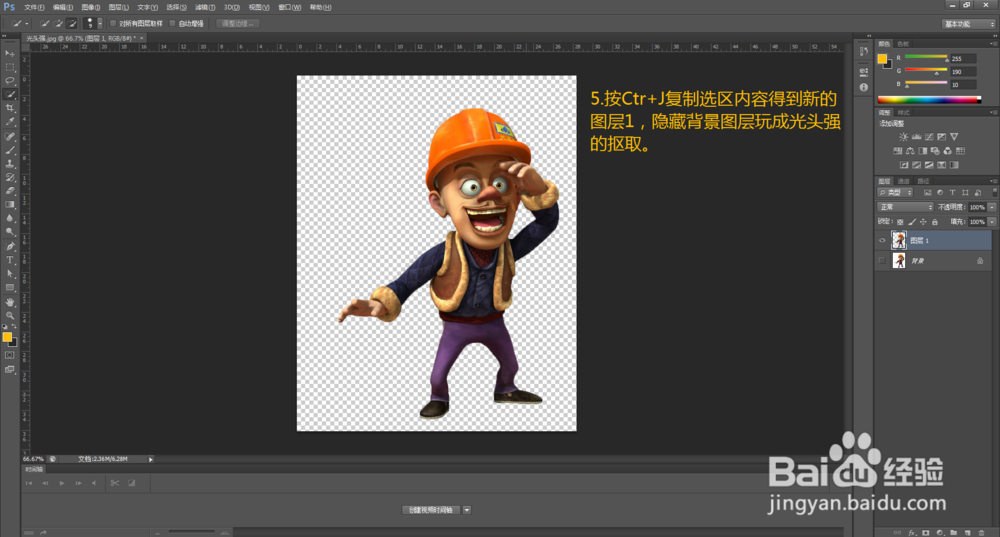
5、按Ctr+J复制选区内容得到新的图层1,隐藏背景图层玩成光头强的抠取。