Ps如何调整逆光图片?

 时间:2026-02-14 05:53:17

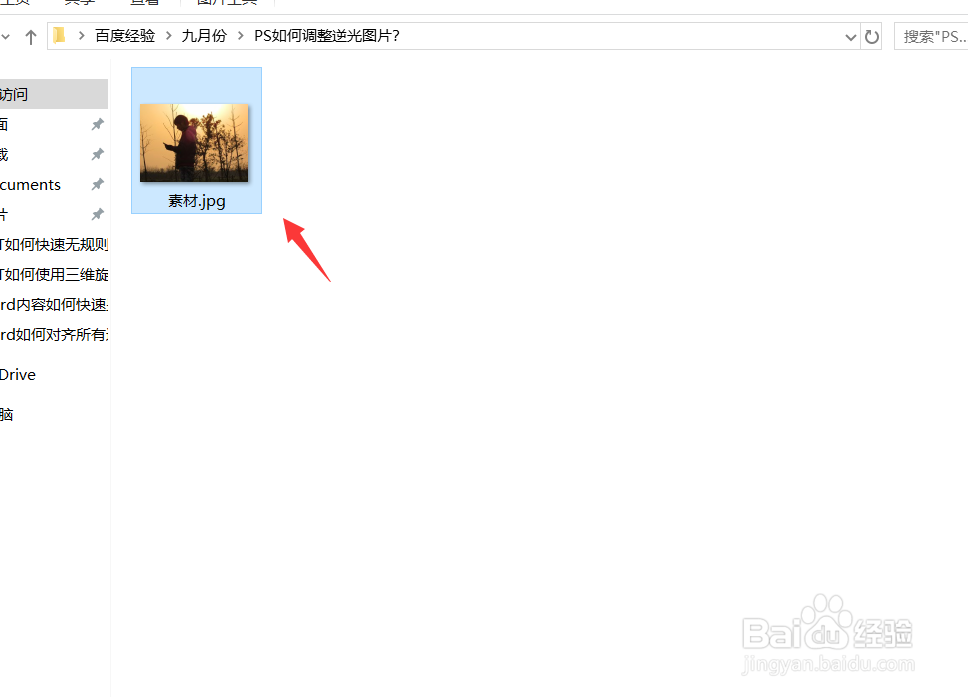
1、首先我们打开ps软件并准备好我们的逆光图片,并将其拖入到ps操作区域中。
Ps如何调整逆光图片?

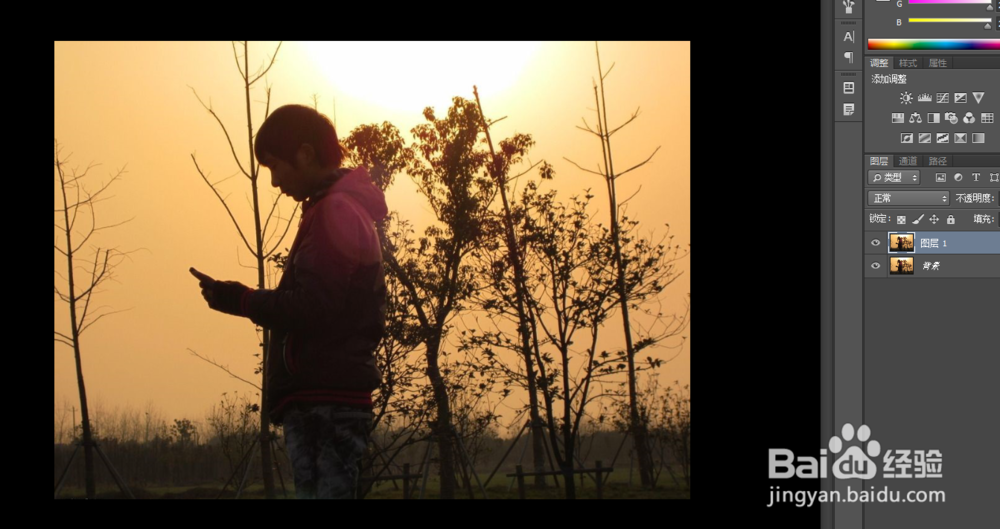
2、投入到ps操作区域中,我们按一下CTRL键加j键,复制背景图层,如下图所示。
Ps如何调整逆光图片?

3、然后我们选中上方的图层,点击图像调整,然后点击阴影高光调整。

Ps如何调整逆光图片?

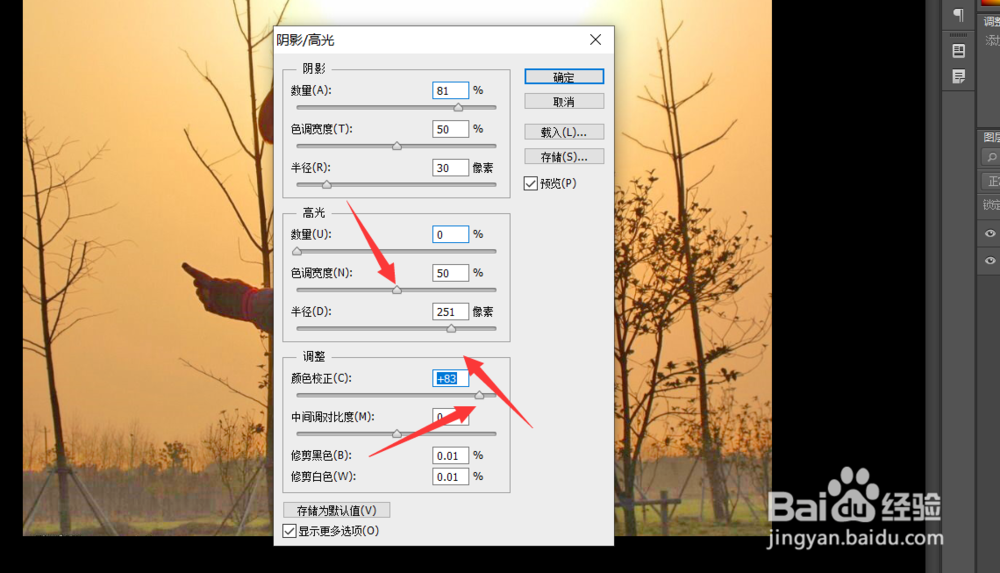
4、在阴影高光调整页面,我们首先将其数量应数量设置为81%,将色调宽度调整为50%,半径调整为30像素,如下图所示。

Ps如何调整逆光图片?

Ps如何调整逆光图片?

5、接着我们调整其颜色为正83,中间调比对比度为0,然后点击确定即可。

Ps如何调整逆光图片?

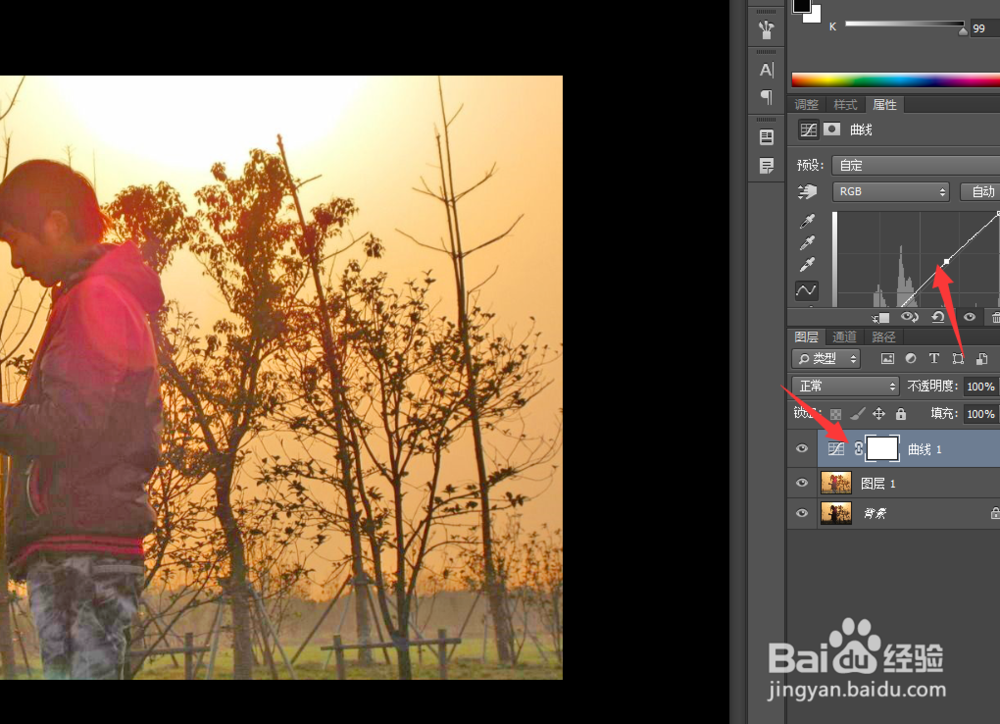
6、然后我们可以看到图片已经明显变亮了,然后我们选择曲线工具,将整体的画面亮度提高。
Ps如何调整逆光图片?

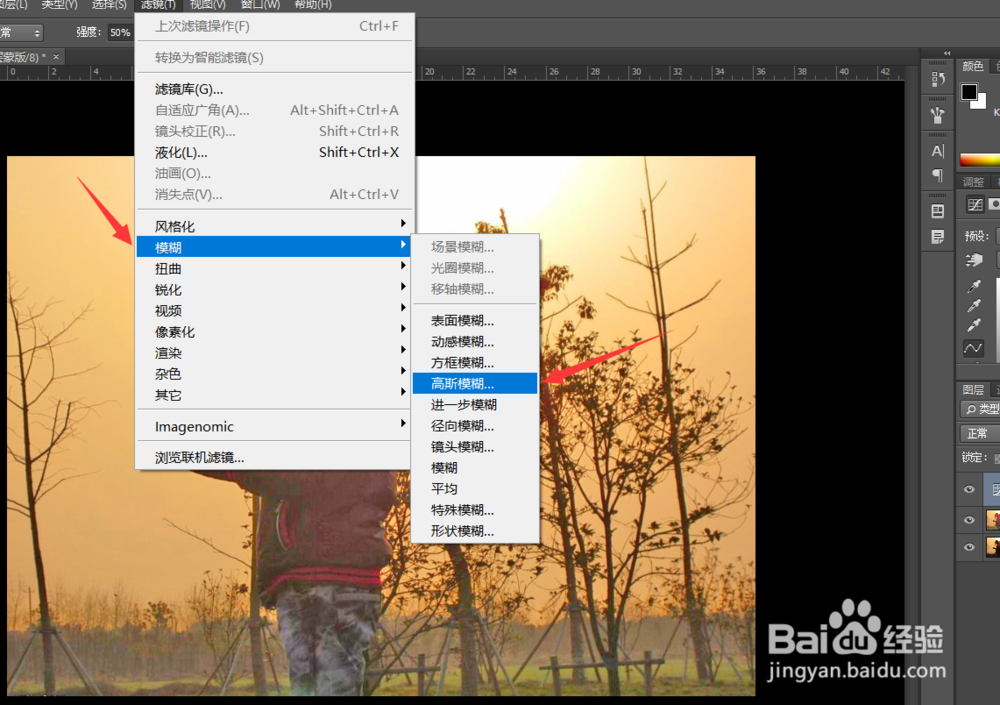
7、最后我们点击上方的滤镜,模糊高斯模糊为图片进行高斯模糊,这样图片就修理完成了。
Ps如何调整逆光图片?

8、好了,今天的ps如何调整逆光图片教程就为大家介绍到这里,希望对大家有所帮助。

Ps如何调整逆光图片?

  • ps里如何添加场景模糊
  • 如何在AI2019中给文字添加外发光效果
  • AI如何绘制饮料杯的图标
  • Photoshop中的扭曲滤镜
  • ps教程--制作木版画
  • 热门搜索
    如何在家赚钱 鼻头如何缩小 笔记本键盘坏了怎么办 奇迹暖暖春天在哪里 西安著名旅游景点 河北民族师范学院怎么样 如何取消页眉 如何查询个人征信 酒泉在哪里 如何安装马桶