win7启动提示dsark.sys文件损坏怎么处理

 时间:2026-02-15 17:50:44

1、重新启动电脑,在启动时按键盘上的【F8】按键。
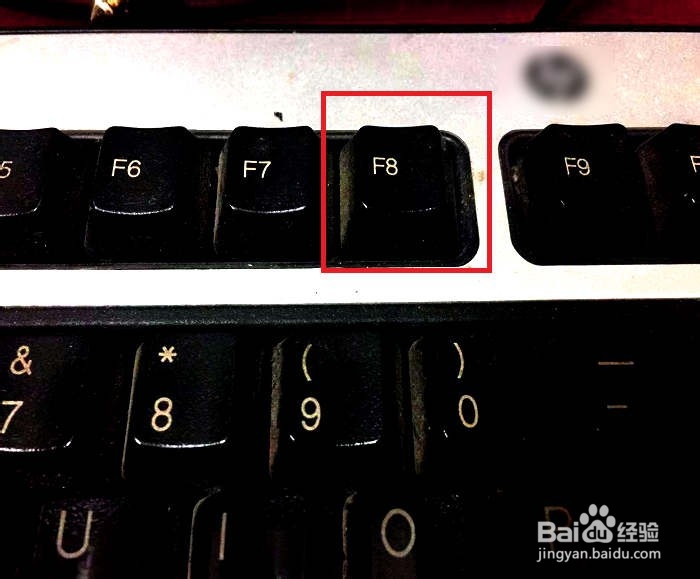
win7启动提示dsark.sys文件损坏怎么处理

2、系统进入高级启动选项的界面,选择【安全模式】选项。

win7启动提示dsark.sys文件损坏怎么处理

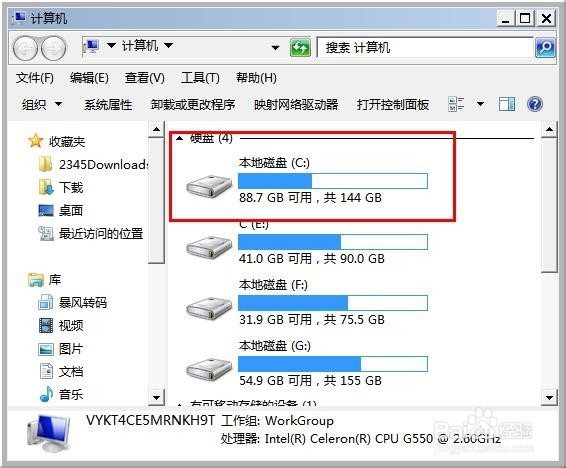
3、进入安全模式的系统界面,打开【计算机图标】,选择【c盘】。

win7启动提示dsark.sys文件损坏怎么处理

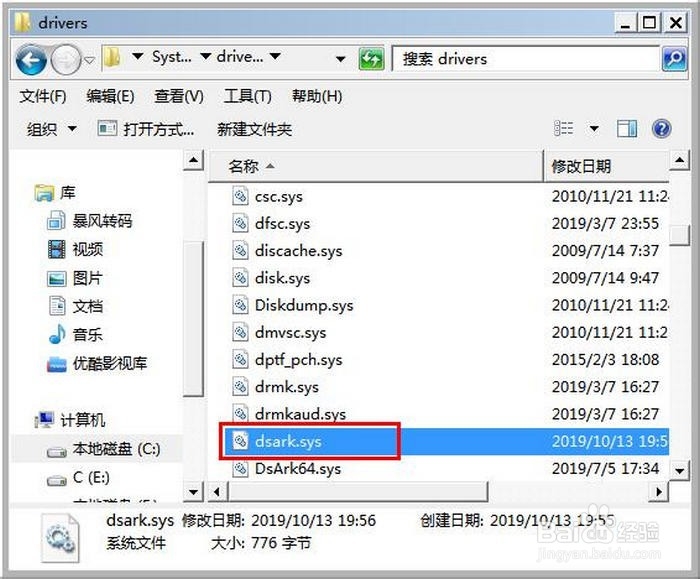
4、接着选择【windows】-【system】-【drivers】文件夹。
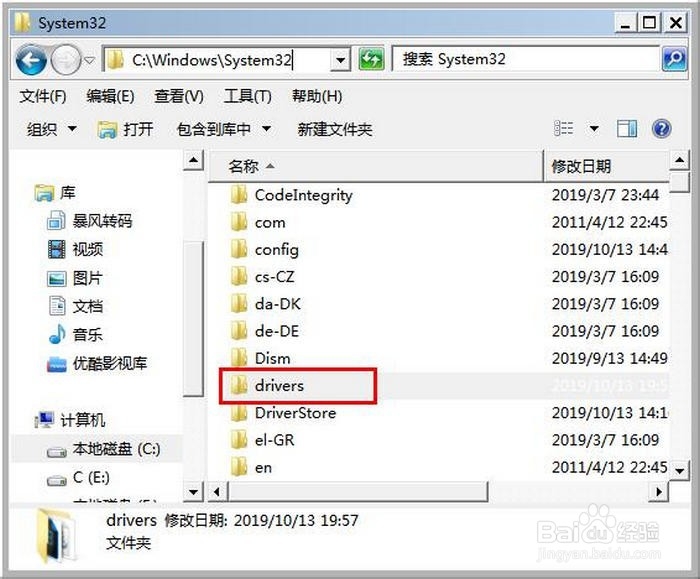
win7启动提示dsark.sys文件损坏怎么处理

5、在drivers文件夹中找到【dsark.sys】文件。

win7启动提示dsark.sys文件损坏怎么处理

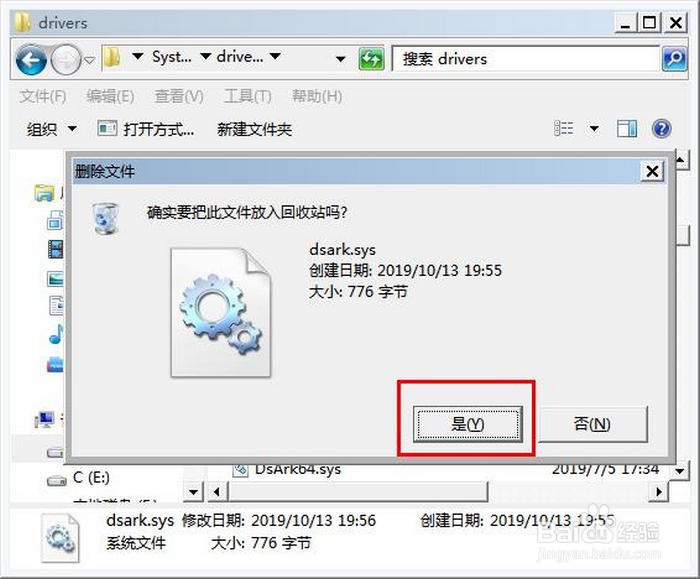
6、右击该文件,在右键菜单中选择【删除】选项。

win7启动提示dsark.sys文件损坏怎么处理

7、接着弹出删除文件的确认窗口,直接点击【是】选项。

win7启动提示dsark.sys文件损坏怎么处理

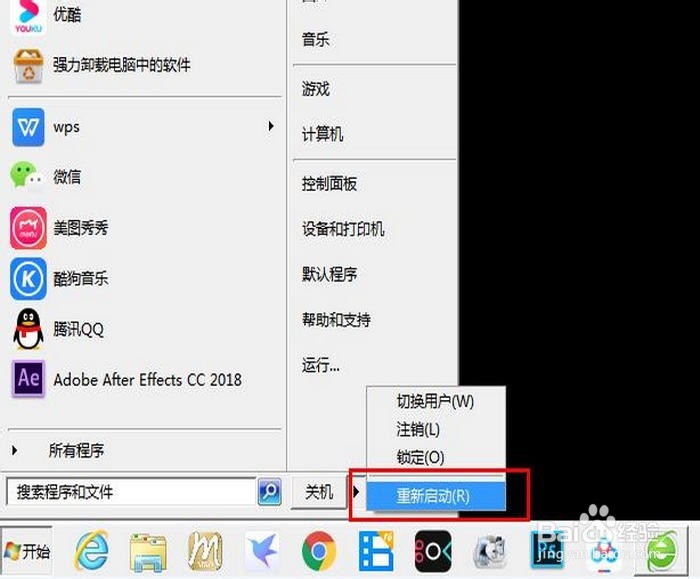
8、设置完成后,点击开始菜单,选择【重新启动】,这样就能正常进入系统了。

win7启动提示dsark.sys文件损坏怎么处理

1、1.重新启动电脑,同时按F8按键。

2.选择安全模式选项。

3.打开计算机,选择c盘。

4.选择打开windows-system32-drivers文件夹。

5.找到dsark.sys文件。

6.右击文件,右键菜单选择删除选项。

7.重新启动电脑,正常进入系统。

  • 怎么把系统装进U盘 WTG制作系统U盘的具体方法
  • Windows 10禁止用户使用注册表编辑器
  • 360浏览器用到JAVA的页面时,提示JAVA版本过期
  • win10专业版开机密码怎么取消
  • win10远程桌面时提示要求的函数不受支持怎么办
  • 热门搜索
    骨质增生怎么治疗 怎么才能长胖 只有纯牛奶怎么做奶油 写信的格式怎么写 怎么止血 袅怎么读 苹果手机怎么解锁 怎么挽留女朋友 铭瑄显卡怎么样 脚底板长水泡很痒是怎么回事