Win10如何更改和删除账户头像

 时间:2026-04-22 01:38:06

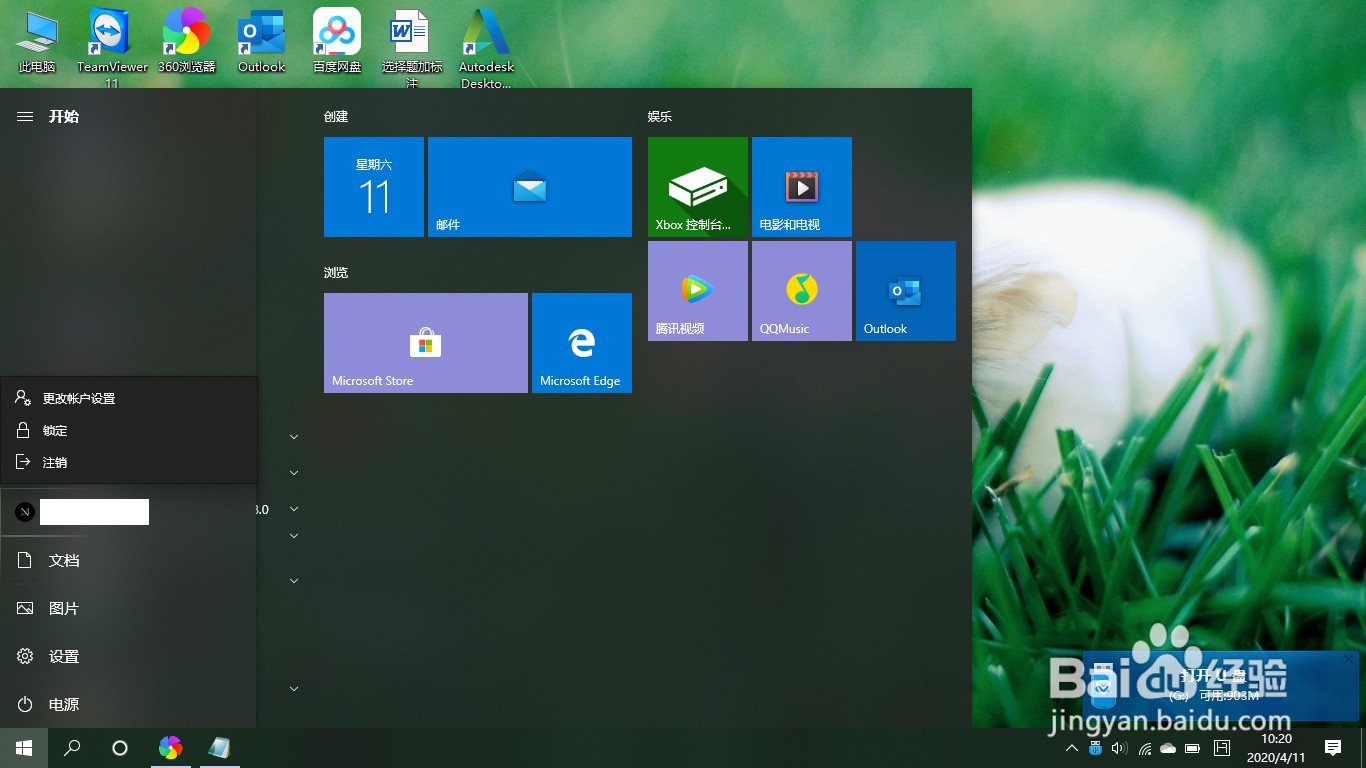
1、打开开始菜单,点击自己的账户,选择“更改账户设置“。
Win10如何更改和删除账户头像

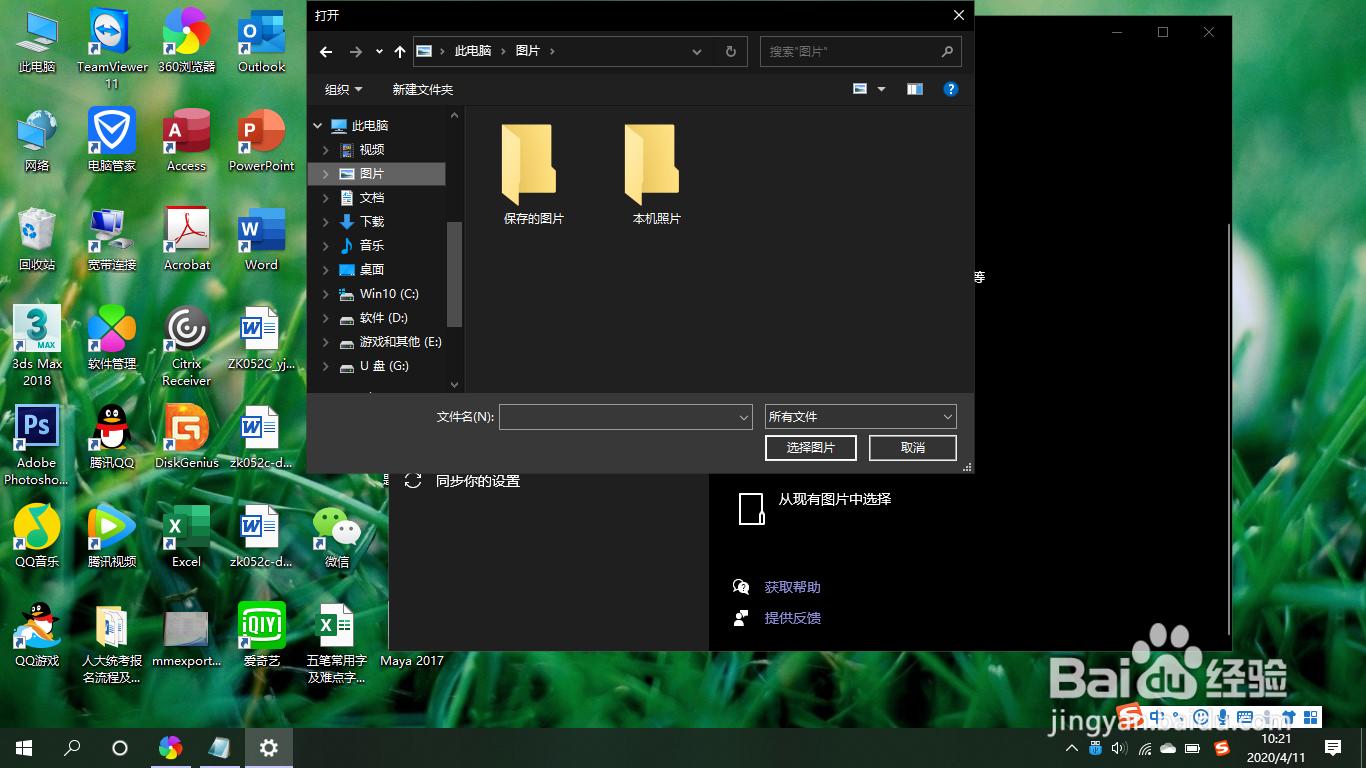
2、直接跳转到账户信息页面,向下拖动,找到“创建头像“菜单,再选择”从现有图片中选择“菜单,设置好新头像后,就点击“选择图片“。
Win10如何更改和删除账户头像

3、然后返回顶端,就能看见新头像了。

Win10如何更改和删除账户头像

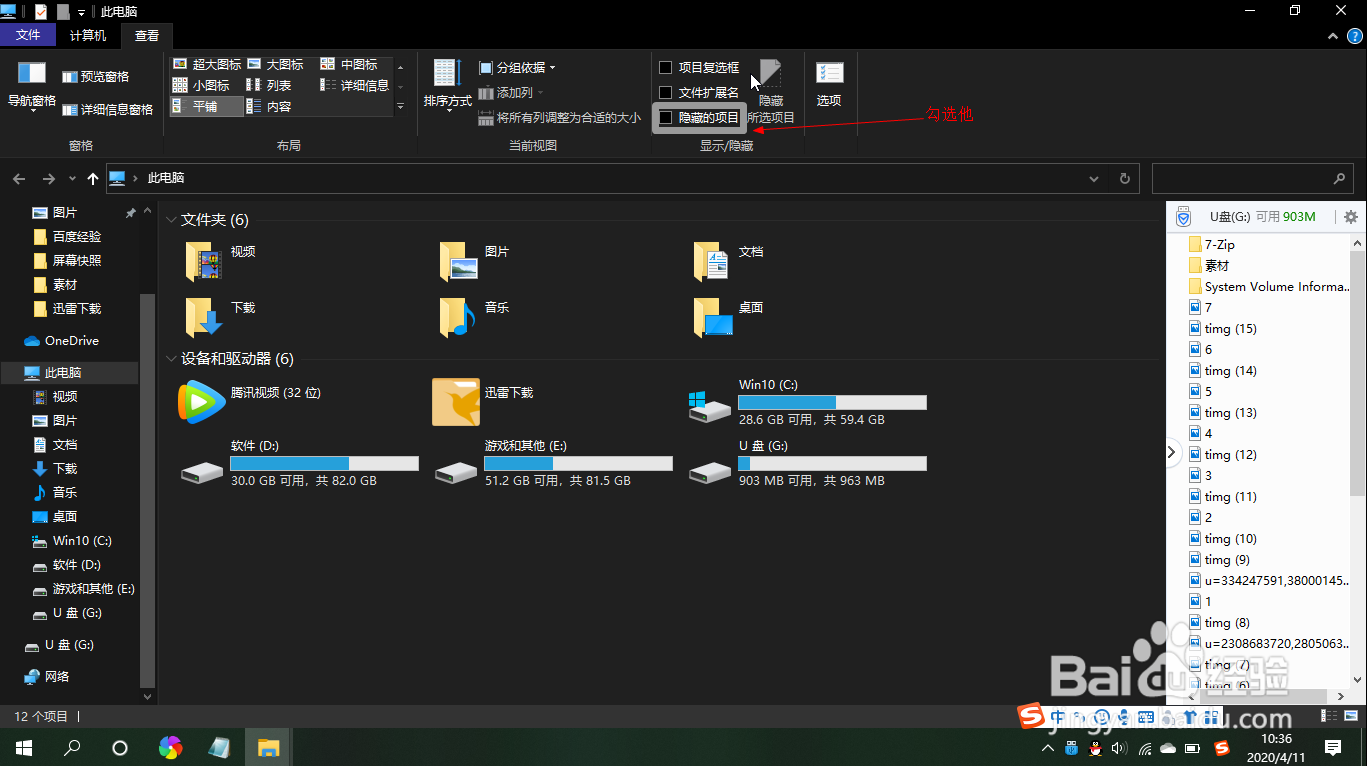
1、学会了设置头像后,我们就可以对自己不想要的头像来进行删除了,首先打开我们的资源管理器,将菜单栏切换到“查看”下,勾选“隐藏的项目”。
Win10如何更改和删除账户头像

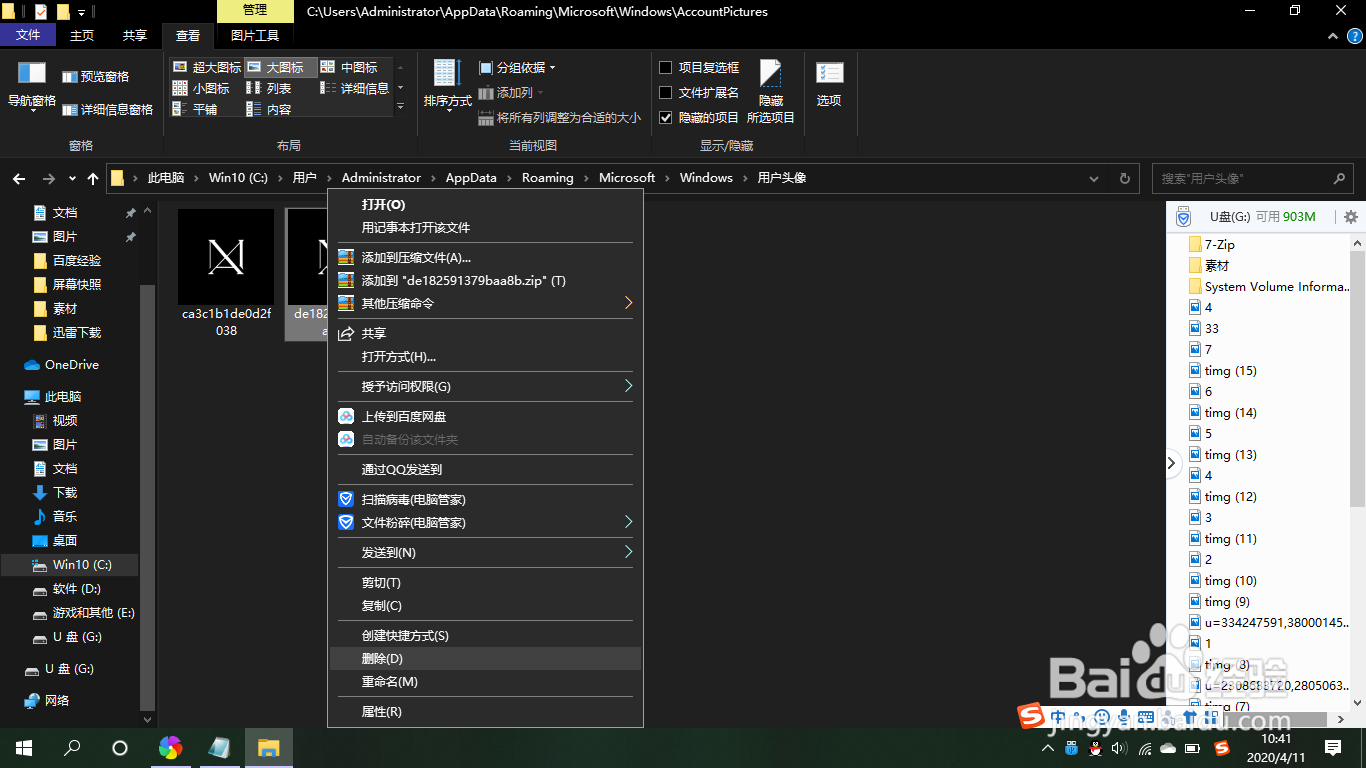
2、点击C盘,查找路径:“C:\Users\用户名\AppData\Roaming\Microsoft\Windows\用户头像”。
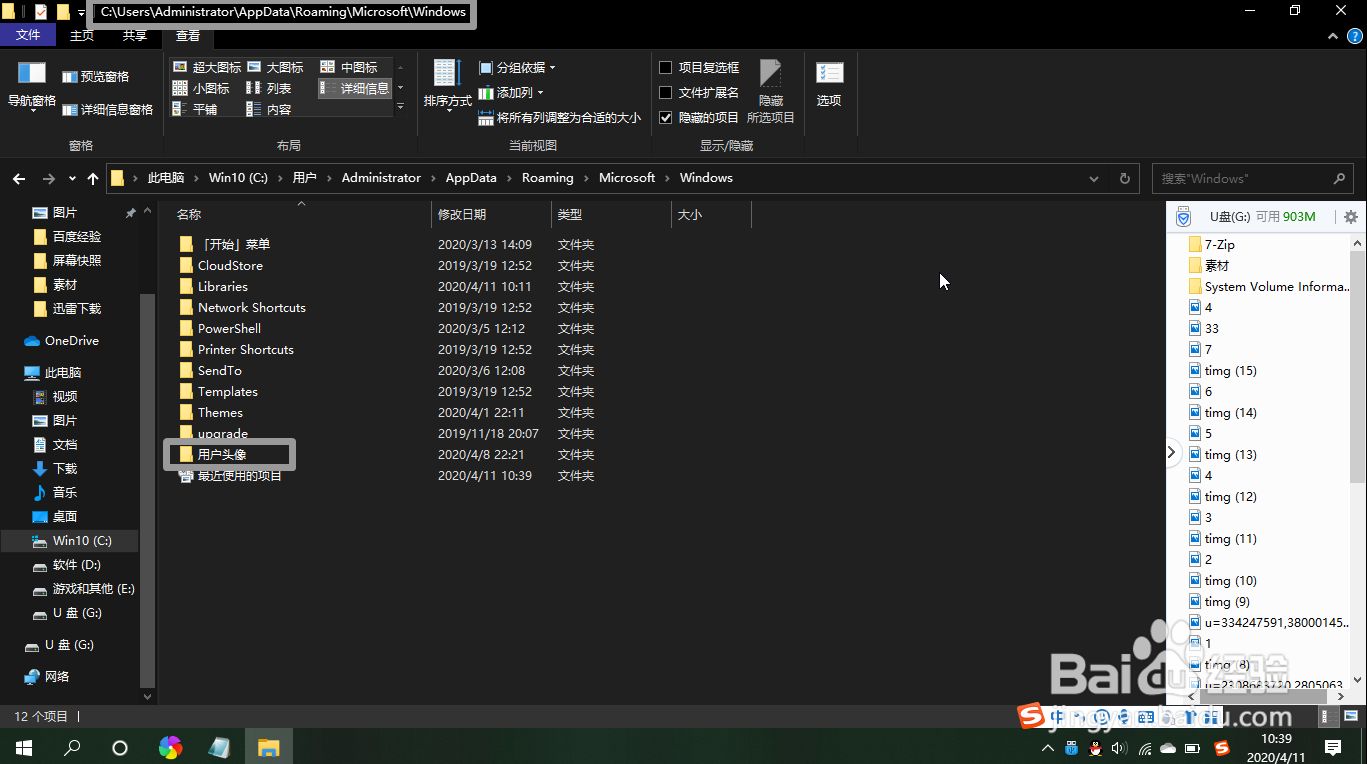
Win10如何更改和删除账户头像

3、然后就能看见所有设置过的头像了,将多余的删除即可。

Win10如何更改和删除账户头像

  • win10锁屏界面背景图片来源怎么设置
  • 如何打开锁屏时呼叫cortana小娜功能?
  • win7锁屏界面图片来源怎么设置
  • Win10怎么删除邮箱账户
  • thinkpad如何更改锁屏界面的图片
  • 热门搜索
    金银花的功效与作用 361度运动服专卖店 爽身粉的作用 二年级运动会作文 知识产权宣传周 什么时间锻炼最好 马兜铃的功效与作用 起诉离婚需要什么手续 红霉素的作用 当归丸的功效与作用