WIN7怎么设置键盘重复输入字符速度

 时间:2026-02-12 12:24:29

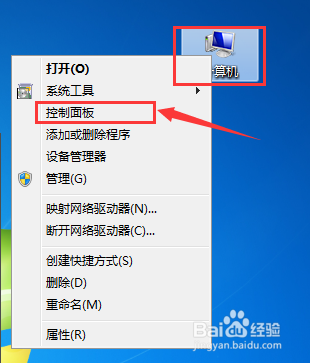
1、右键计算机,选择“控制面板”,如下图所示
WIN7怎么设置键盘重复输入字符速度

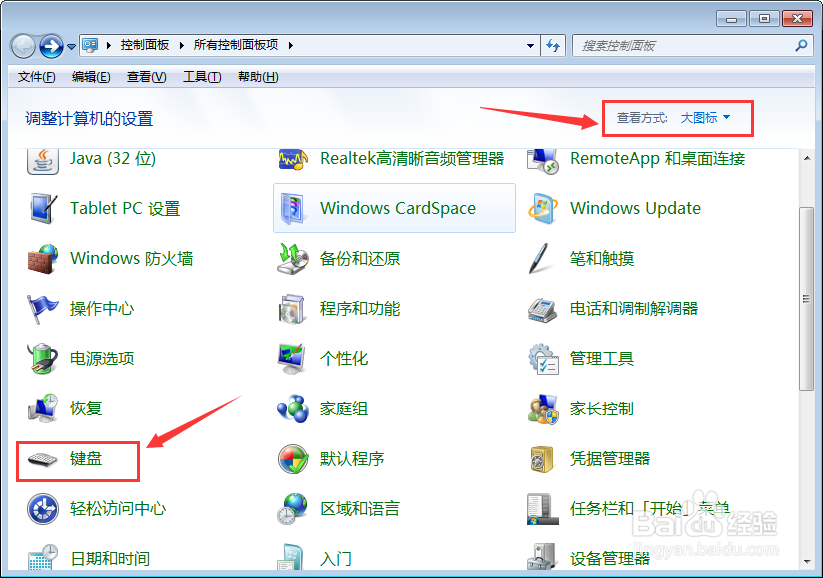
2、在所有控制面板界面,查看方式选择“大图标”,然后找打并选择“通知区域图标”,如下图所示
WIN7怎么设置键盘重复输入字符速度

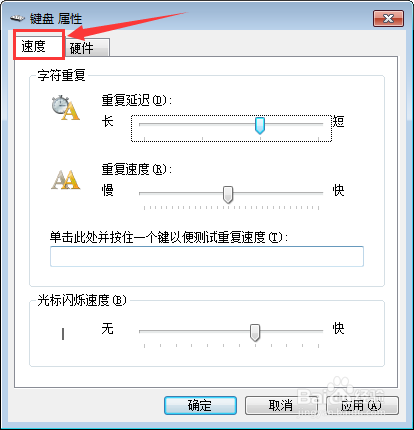
3、在键盘属性界面,选择“速度”页签,如下图所示

WIN7怎么设置键盘重复输入字符速度

4、在键盘属性界面,字符重复重复延迟选择最短,重复速度选择最快,在测试速度的地方输入重复字符可测试效果,最后点击“确定”,如下图所示

WIN7怎么设置键盘重复输入字符速度

5、对比设置前后的重复字符输入速度,可以明显感觉快了,如下图所示

WIN7怎么设置键盘重复输入字符速度

WIN7怎么设置键盘重复输入字符速度

1、1.右键计算机,选择“控制面板”。

2.在所有控制面板界面,查看方式选择“大图标”,然后找打并选择“通知区域图标”。

3.在键盘属性界面,选择“速度”页签。

4.在键盘属性界面,字符重复重复延迟选择最短,重复速度选择最快,在测试速度的地方输入重复字符可测试效果,最后点击“确定”。

5.对比设置前后的重复字符输入速度,可以明显感觉快了。

  • Win 10 “资讯和兴趣”怎样添加自己喜欢的内容
  • Windows系统安装Fireworkcs6详细图解教程
  • 电脑资源监视器平均CPU值怎么查看
  • BarTender无法创建全局数据字段怎么办?
  • C# WinForm VS2013串口助手之获取可用串行端口
  • 热门搜索
    如何锻炼身体 简单生活心态的句子 回扣怎么做账 锐骐皮卡怎么样 胸的罩杯怎么算 年审过期怎么办 90年属什么 怎么叠戒指 素数是什么意思 雅生活