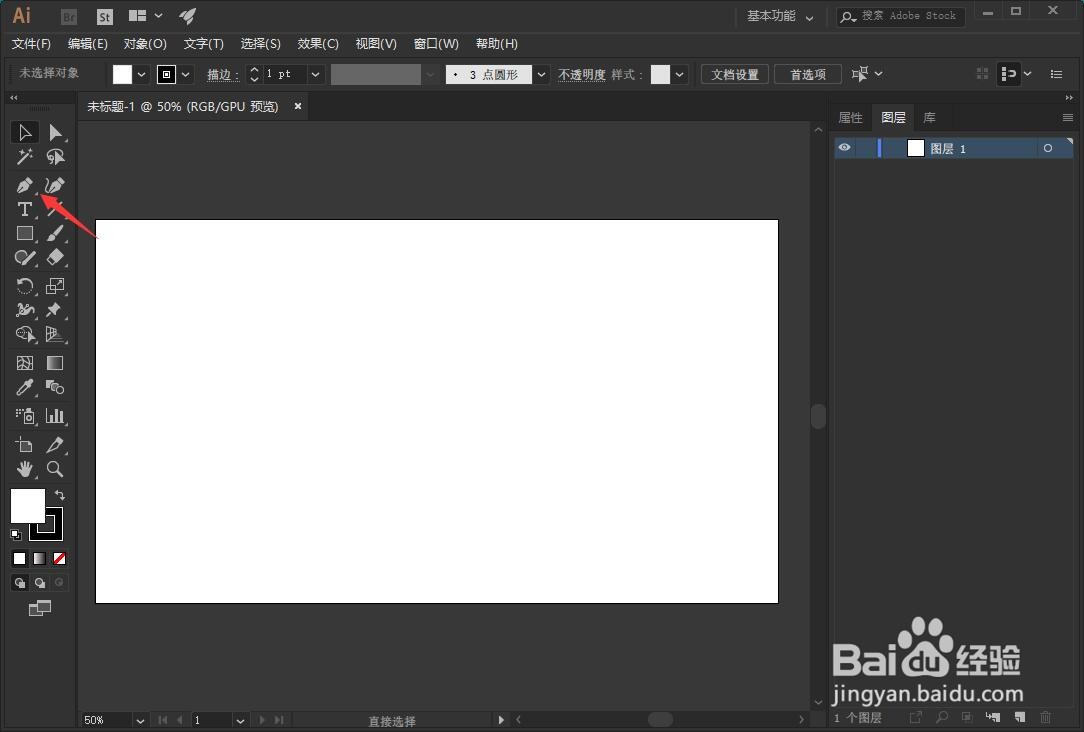
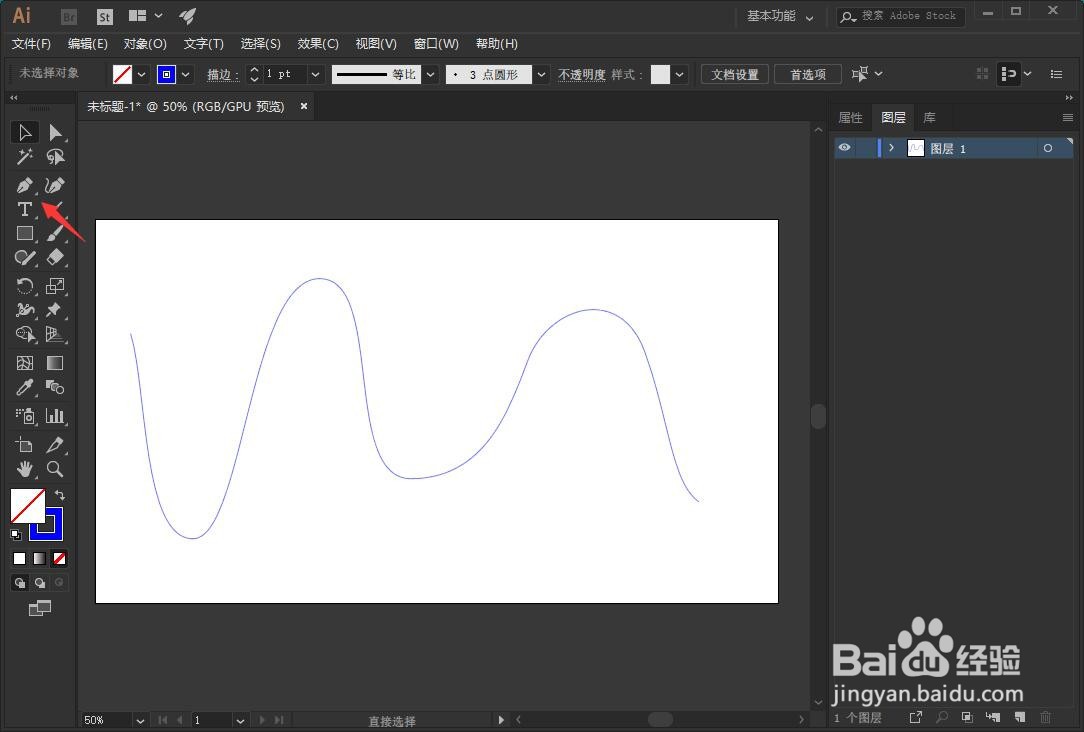
1、点击箭头所指的钢笔工具,在画板中绘制出一条曲线。
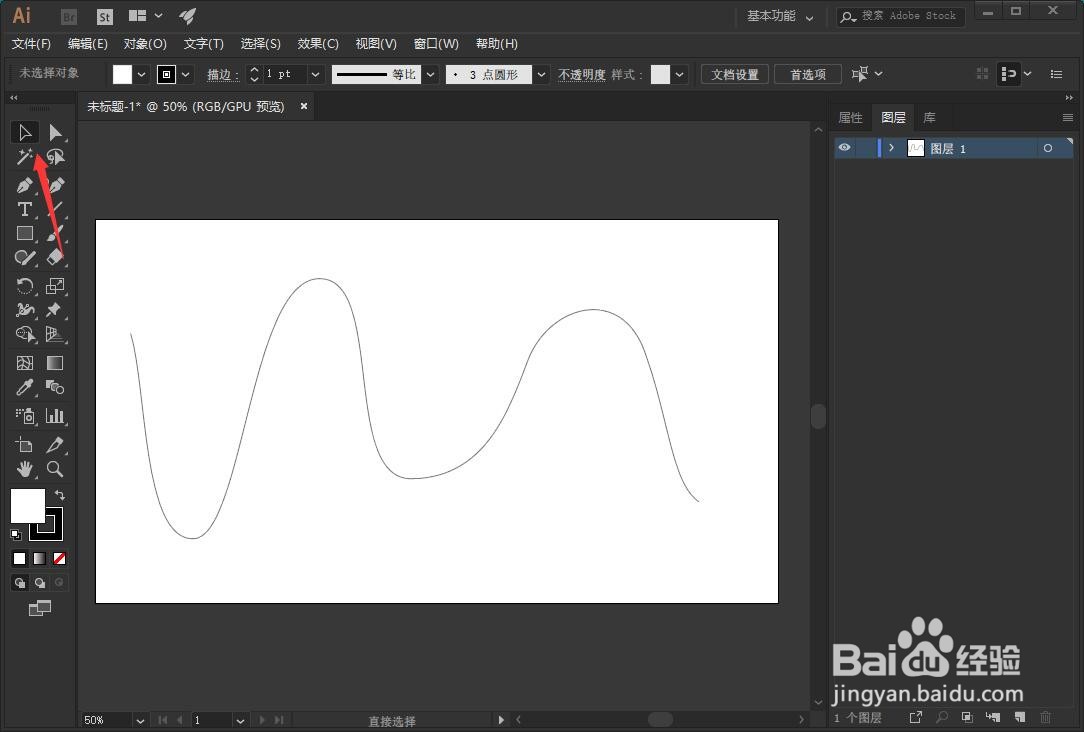
2、点击选择工具,框选我们刚刚所绘制的曲线。
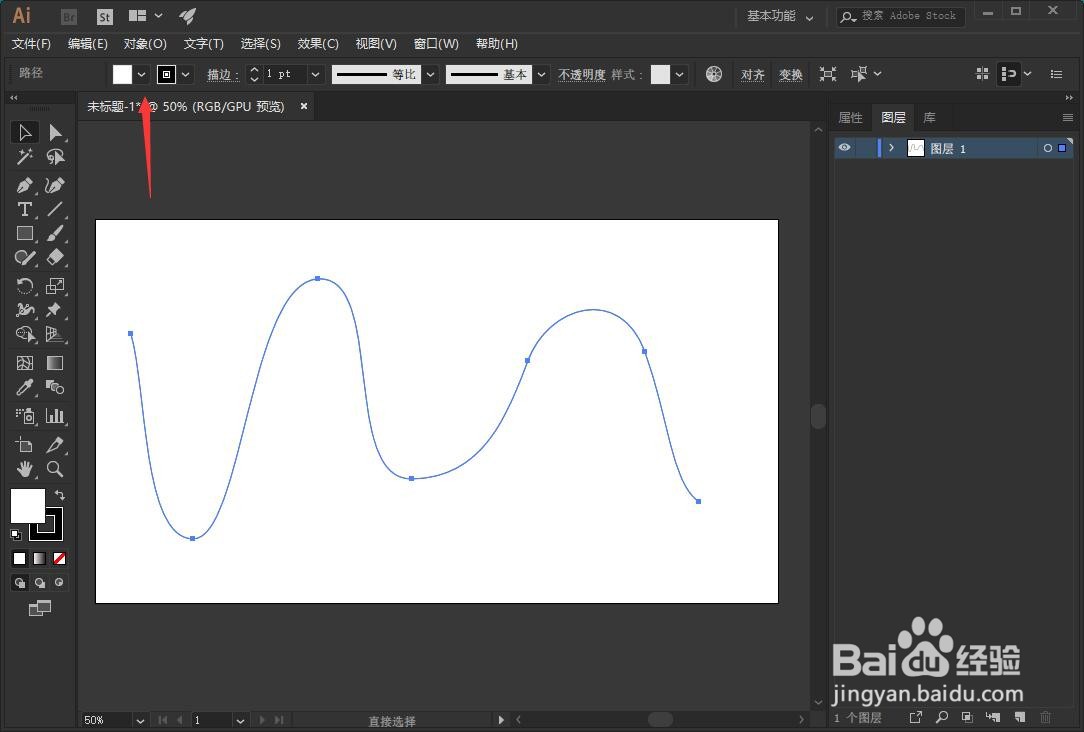
3、点击箭头所指的填充颜色,选择禁止填充。
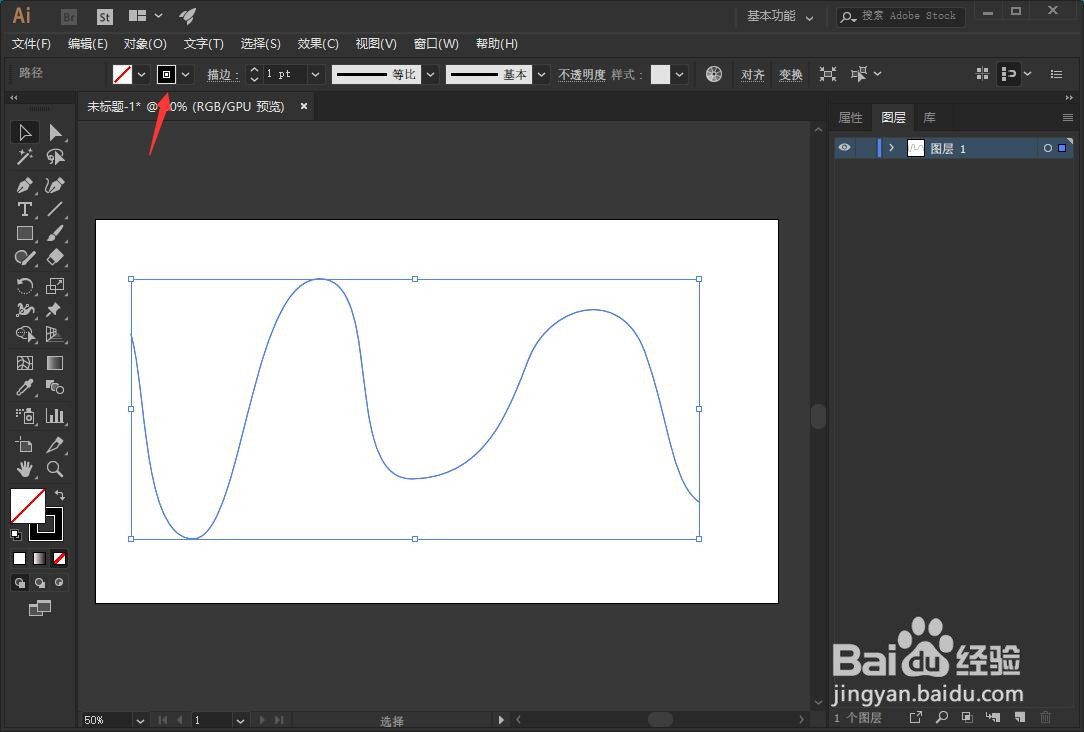
4、点击描边颜色,选择想要的颜色。
5、点击钢笔工具,再次绘制出一条比较平缓的曲线。
6、点击直接选择工具。
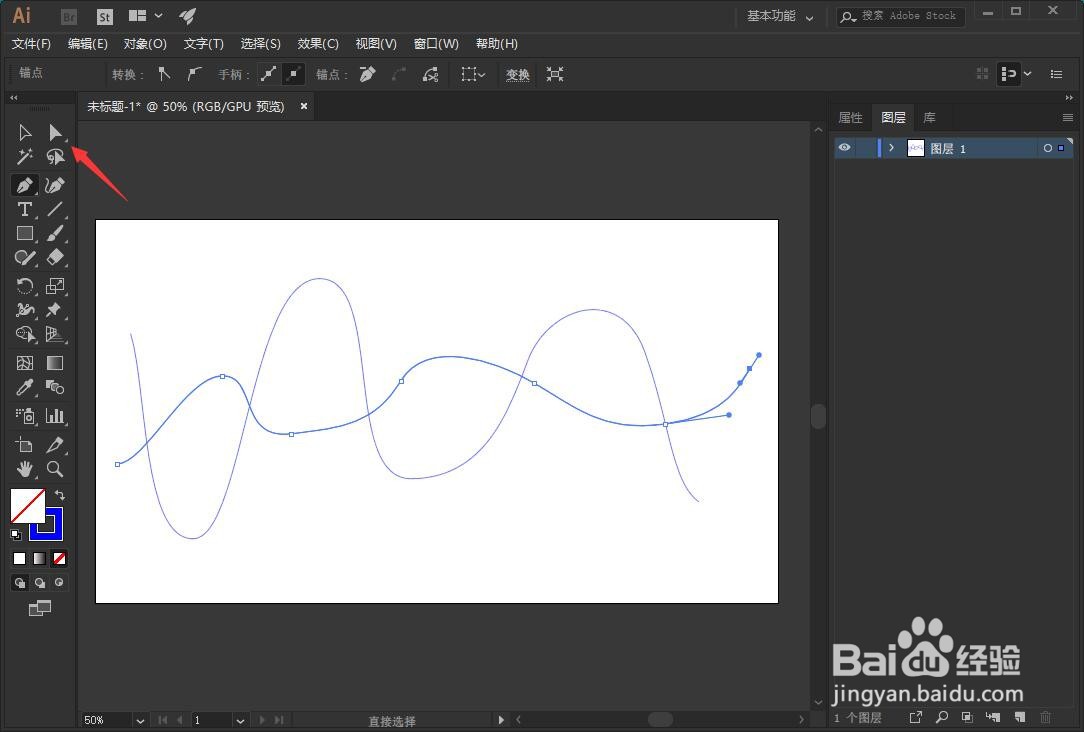
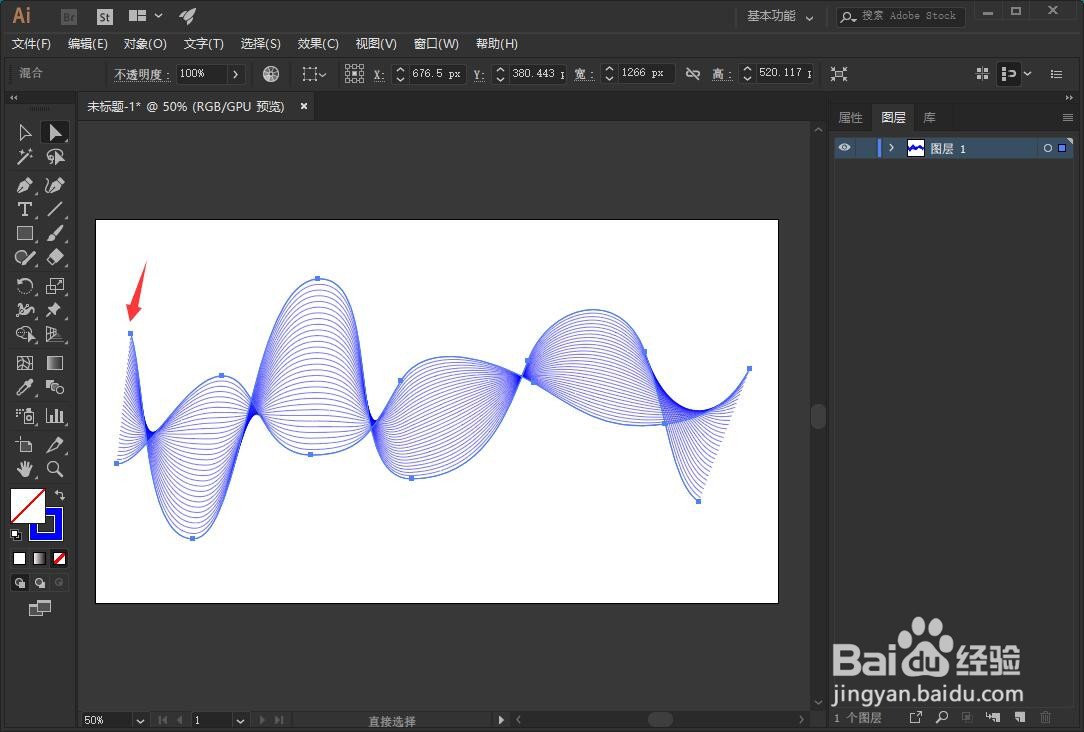
7、在曲线中点击想要调整的锚点,拖动调节杆进行调整曲线的弧度。
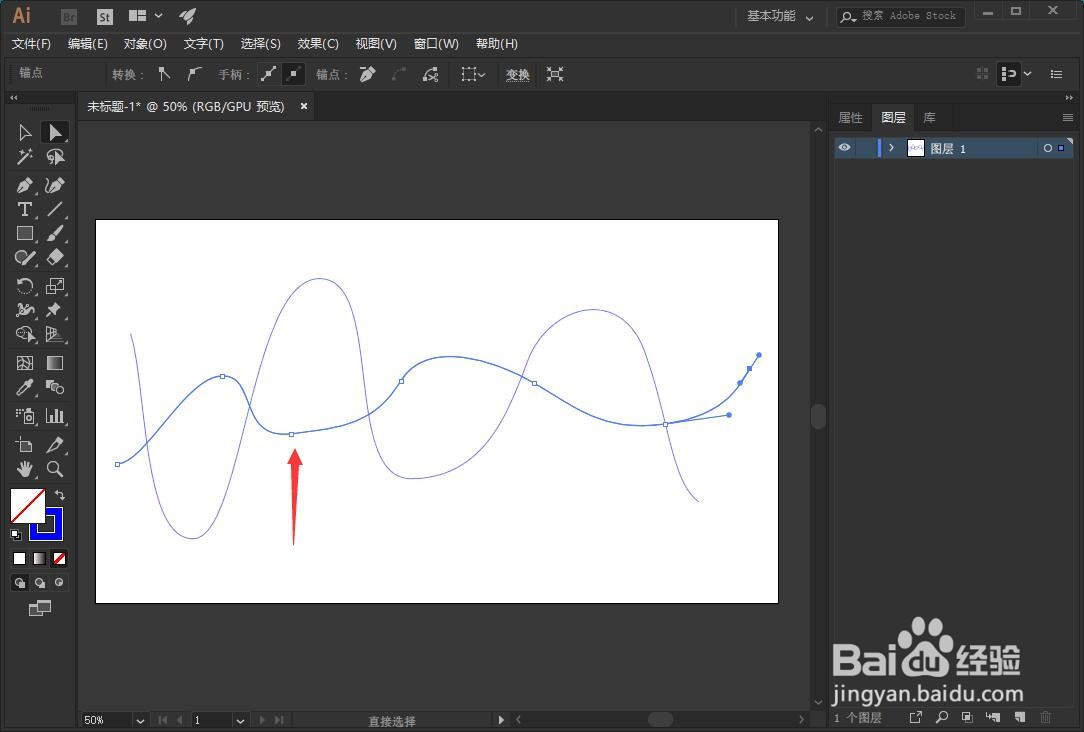
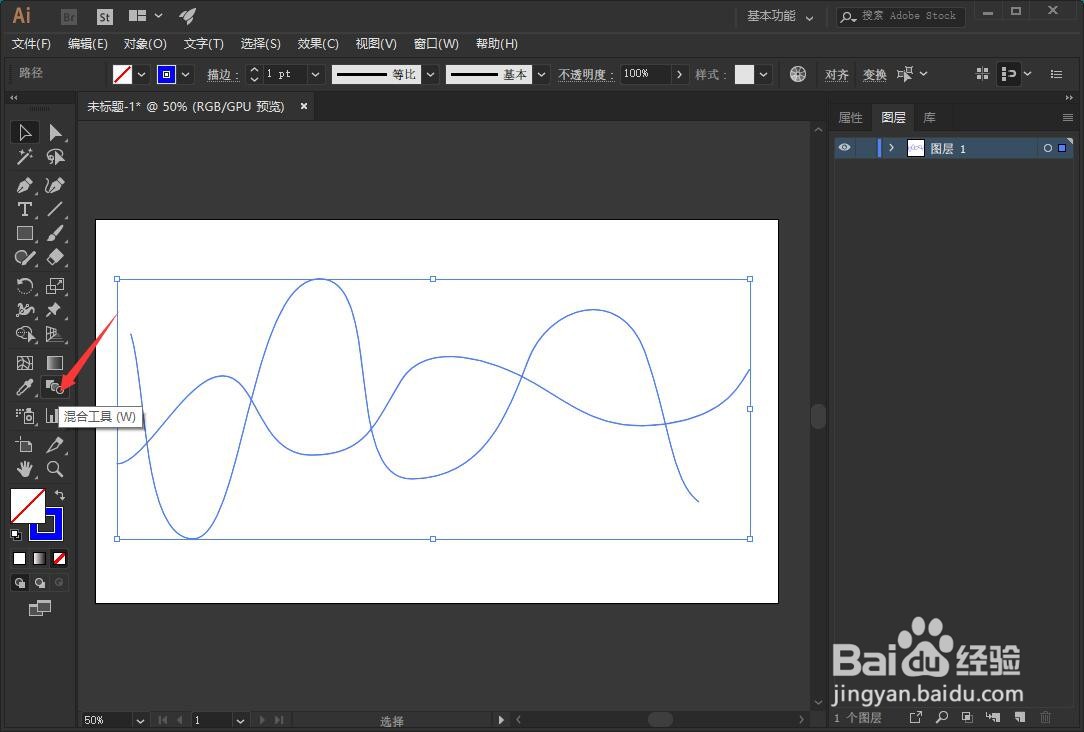
8、点击选择工具,框选两条曲线。
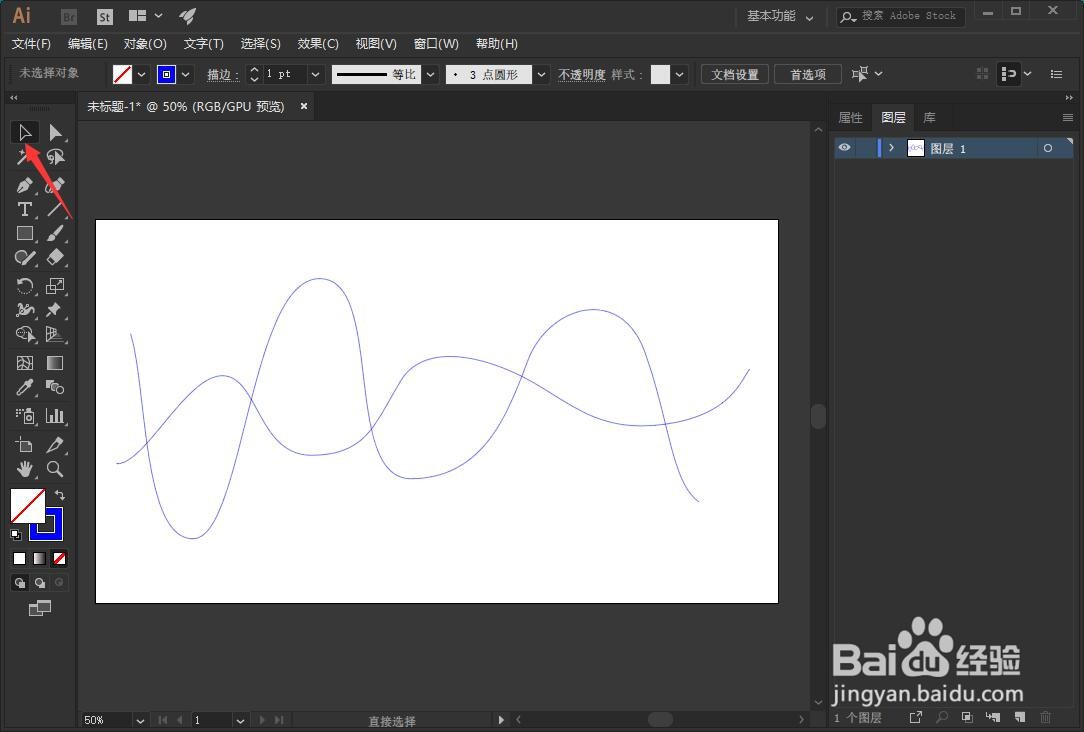
9、双击箭头所指的混合工具。
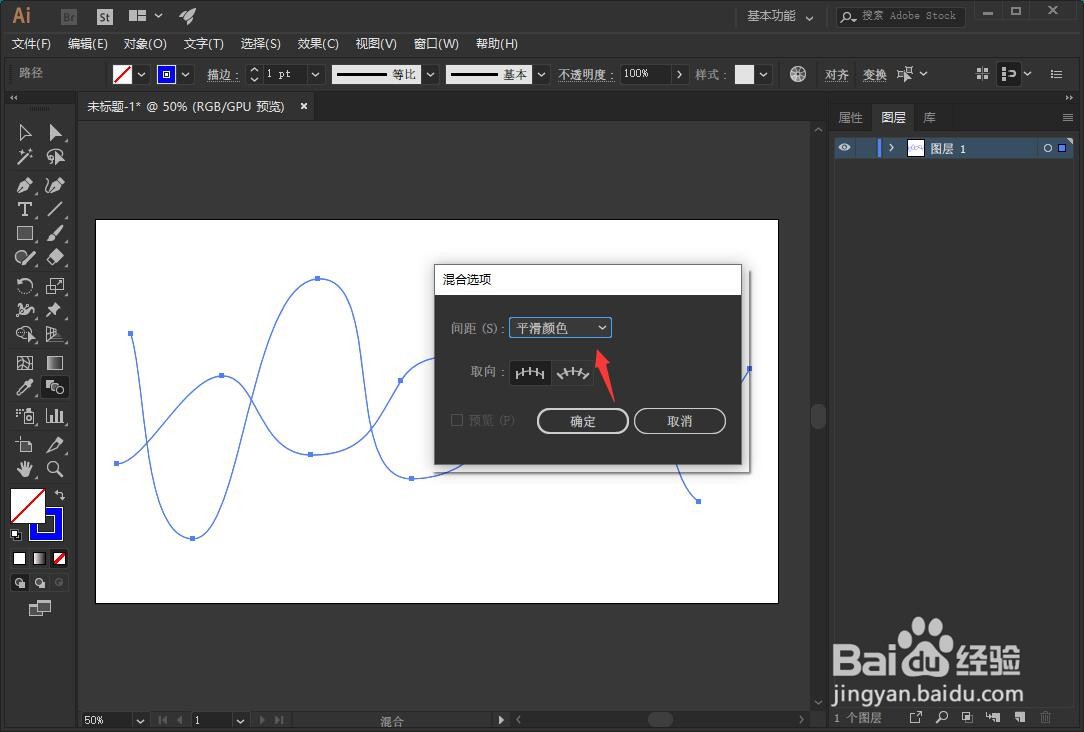
10、点击打开间距。
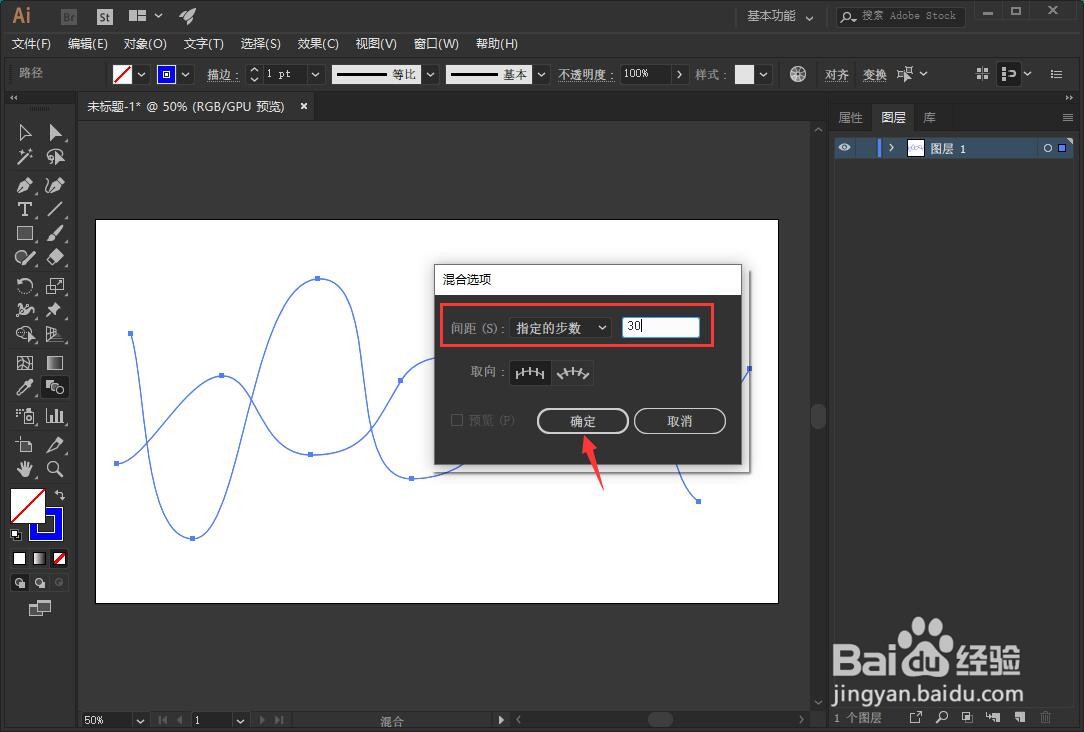
11、选择指定的步数,参数小编这里设置为30,点击确定。
12、鼠标左键依次点击两条曲线。
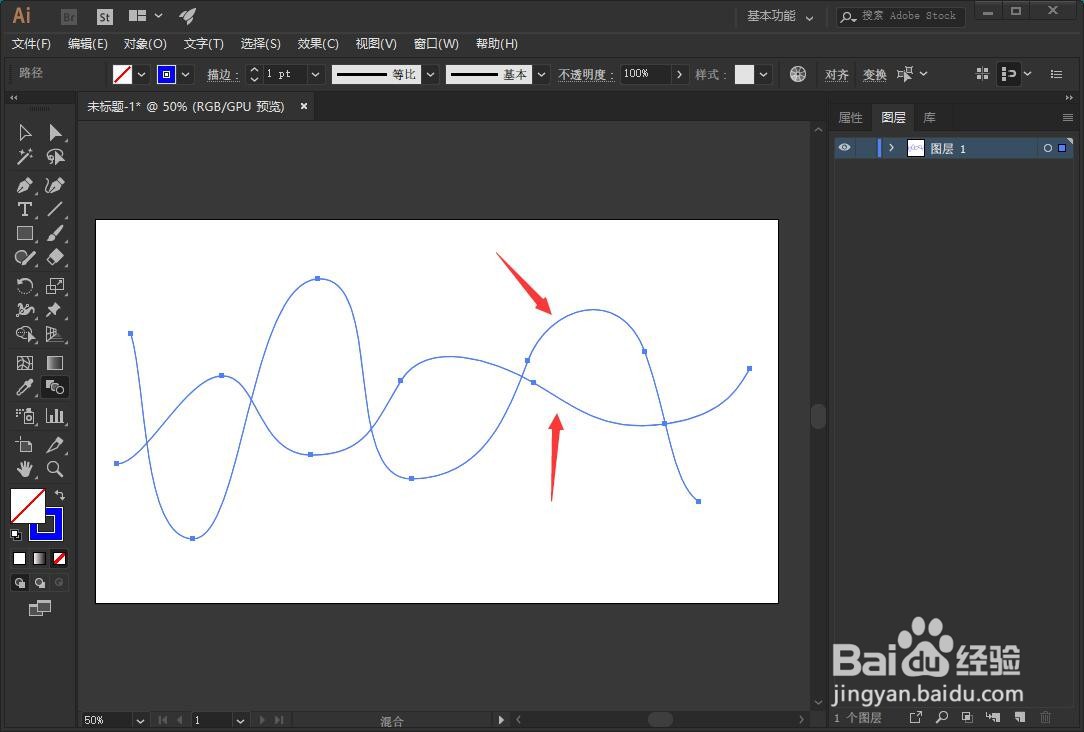
13、这样我们两条曲线就绘制出了丝绸状。
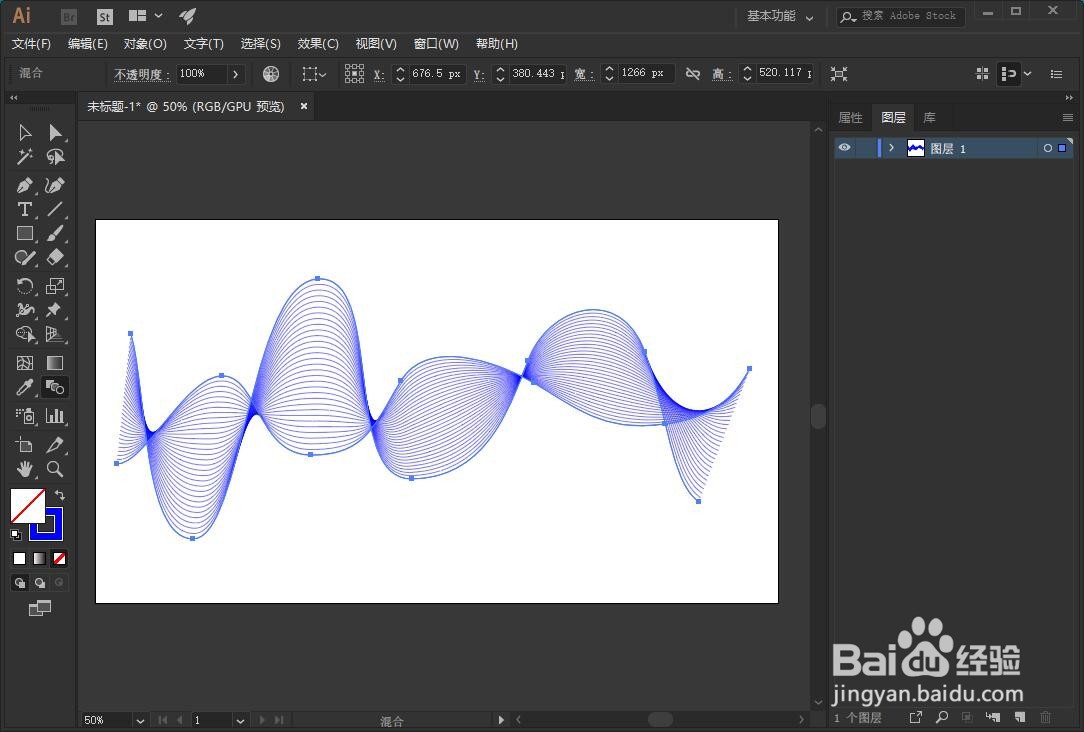
14、点击直接选择工具。
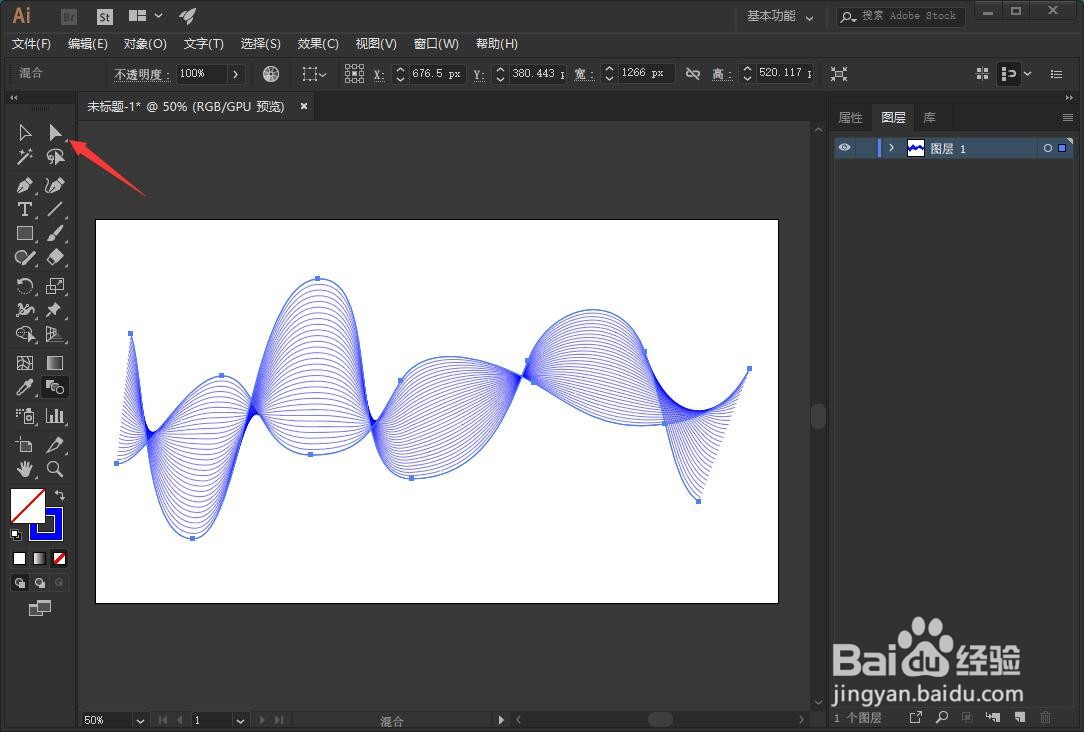
15、我们还可以点击任意一个锚点,进行最终形状的调整。
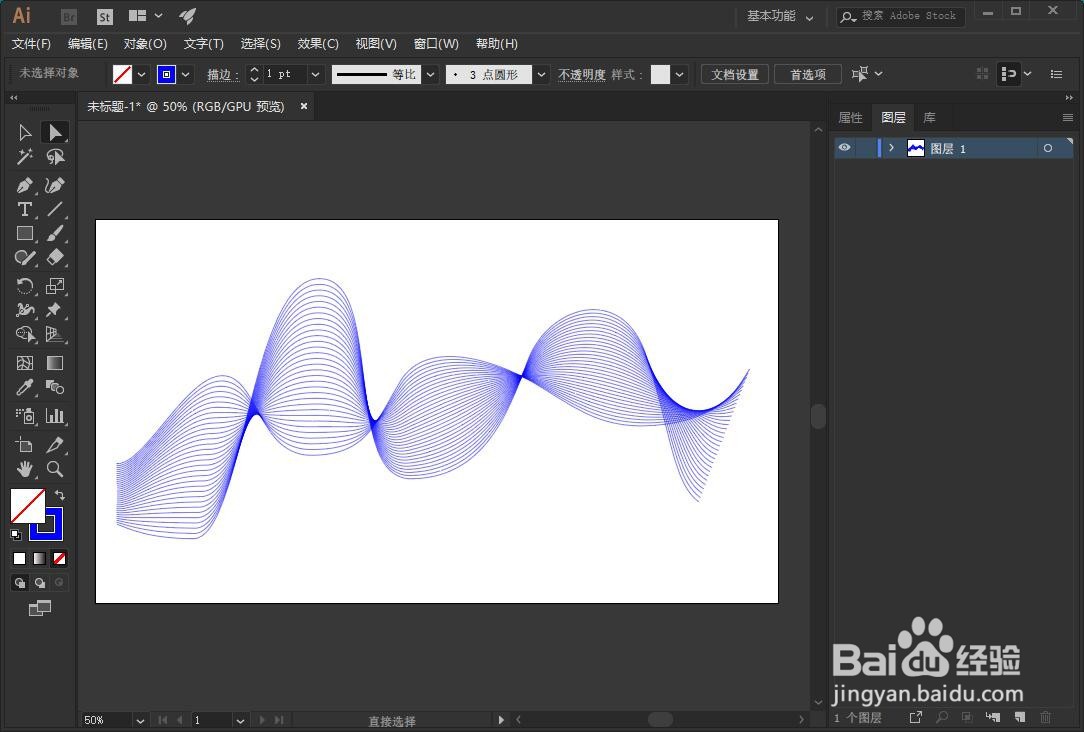
16、这样我们就绘制好我们想要的丝绸状图形。
1、点击箭头所指的钢笔工具,在画板中绘制出一条曲线。
2、点击选择工具,框选我们刚刚所绘制的曲线。
3、点击箭头所指的填充颜色,选择禁止填充。
4、点击描边颜色,选择想要的颜色。
5、点击钢笔工具,再次绘制出一条比较平缓的曲线。
6、点击直接选择工具。
7、在曲线中点击想要调整的锚点,拖动调节杆进行调整曲线的弧度。
8、点击选择工具,框选两条曲线。
9、双击箭头所指的混合工具。
10、点击打开间距。
11、选择指定的步数,参数小编这里设置为30,点击确定。
12、鼠标左键依次点击两条曲线。
13、这样我们两条曲线就绘制出了丝绸状。
14、点击直接选择工具。
15、我们还可以点击任意一个锚点,进行最终形状的调整。
16、这样我们就绘制好我们想要的丝绸状图形。
