1、首先我们打开PPT,新建一个空白文档,插入一张图片。
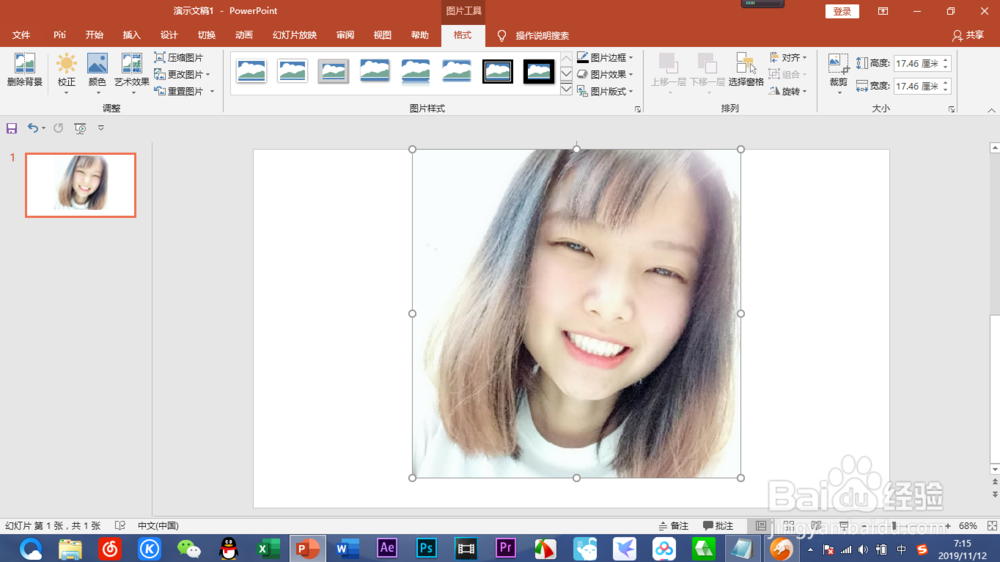
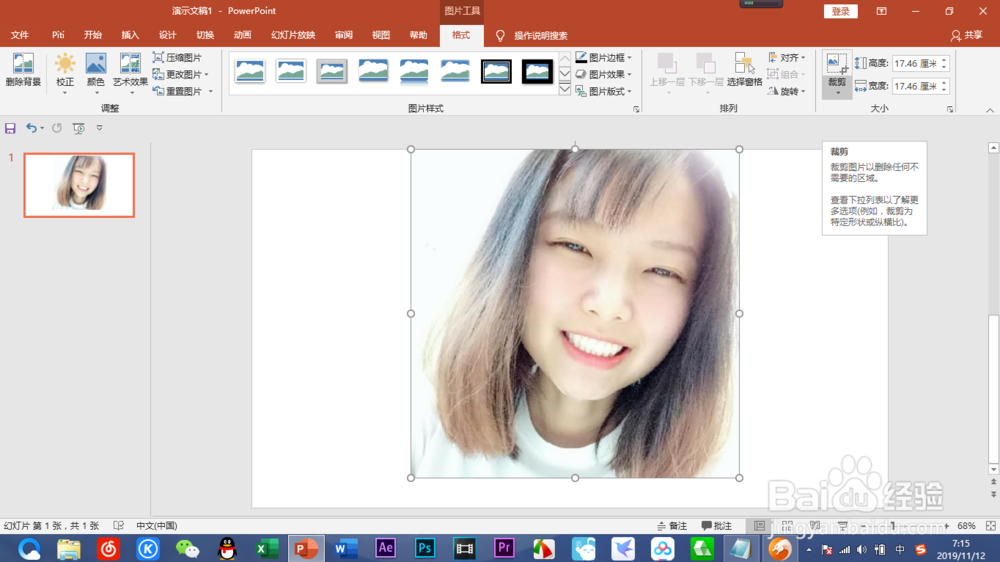
2、点击上方的裁剪按钮。
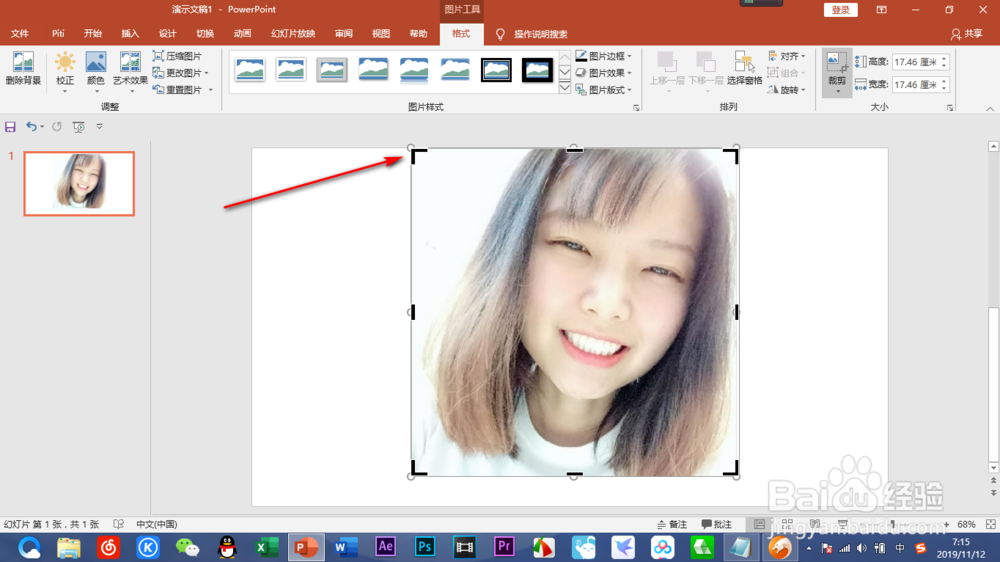
3、可以看到图片的四周出现横线,用鼠标进行脱宅可以调整位置。
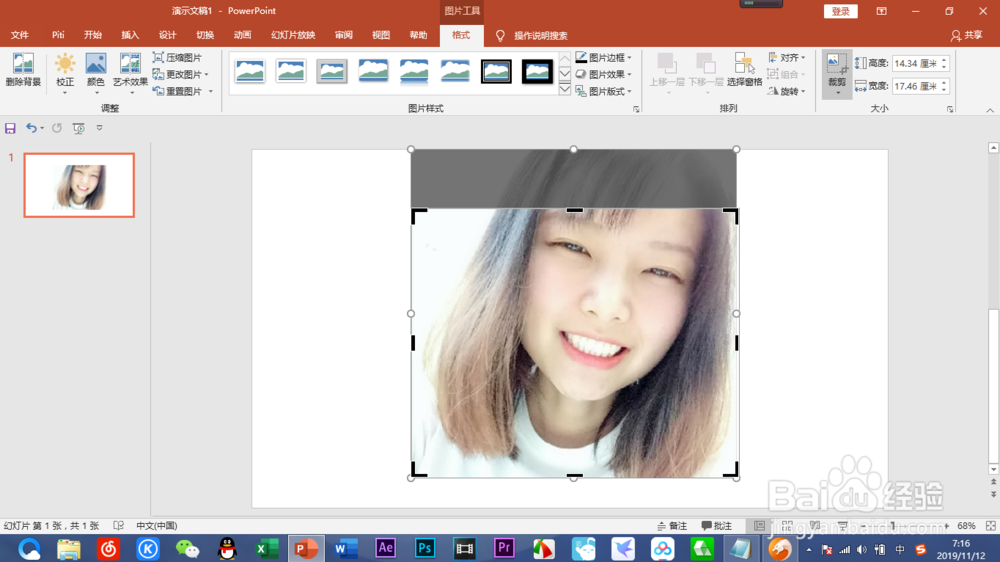
4、比如我们把横线下拉,变灰色的就是不要的地方,在空白处点击一下就被裁剪掉了。
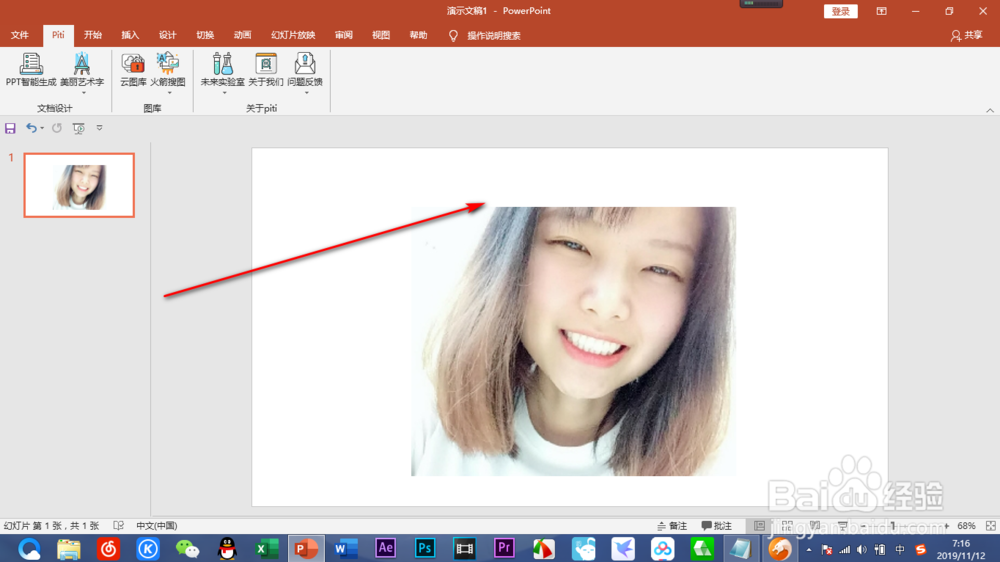
5、如果我们想把整个画布铺满,不想去手动调节,可以点击裁剪的下拉菜单——纵横比——16:9。
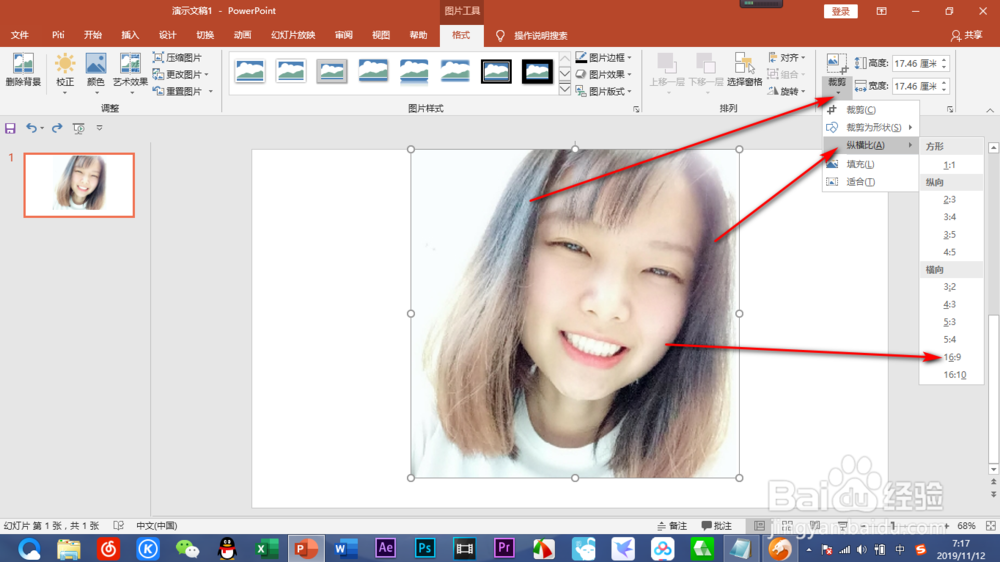
6、裁剪完成将图片拉大就刚好可以铺满整个画布了。

1、首先我们打开PPT,新建一个空白文档,插入一张图片。
2、点击上方的裁剪按钮。
3、可以看到图片的四周出现横线,用鼠标进行脱宅可以调整位置。
4、比如我们把横线下拉,变灰色的就是不要的地方,在空白处点击一下就被裁剪掉了。
5、如果我们想把整个画布铺满,不想去手动调节,可以点击裁剪的下拉菜单——纵横比——16:9。
6、裁剪完成将图片拉大就刚好可以铺满整个画布了。
