1、打开Photoshop CS6设计软件。

2、文件菜单中打开,打开素材图片。

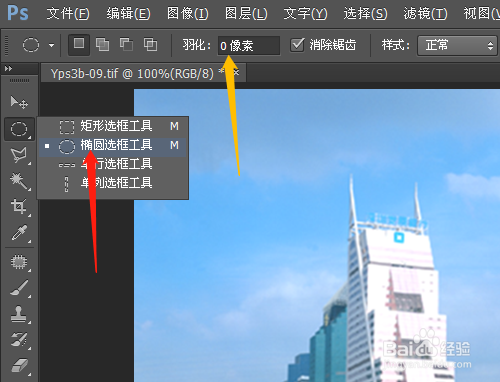
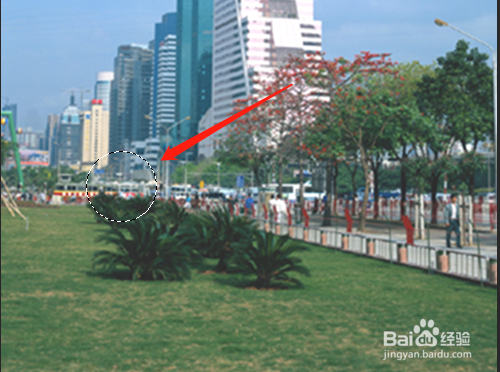
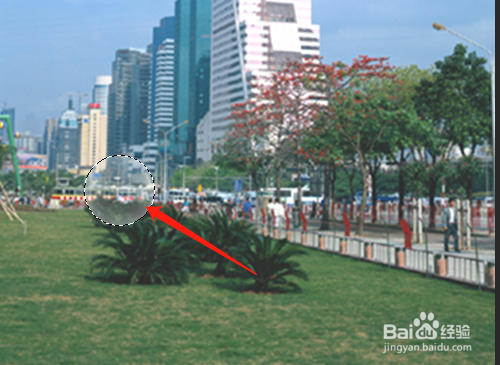
3、单击用椭圆选框工具,按Shift键画出一个正圆选区。
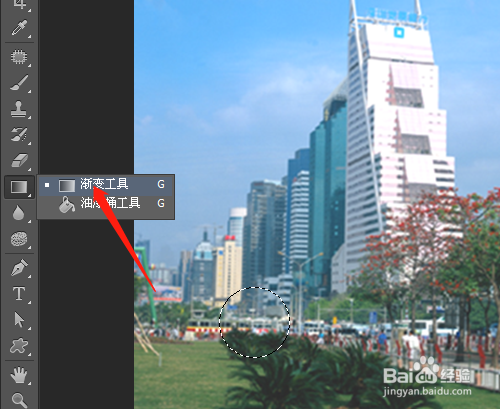
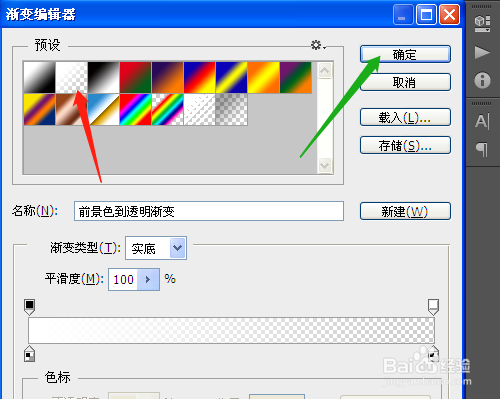
4、改前景色为白色,选渐变工具,单击编辑渐变图标。

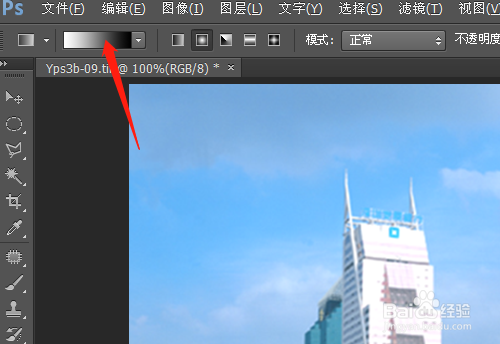
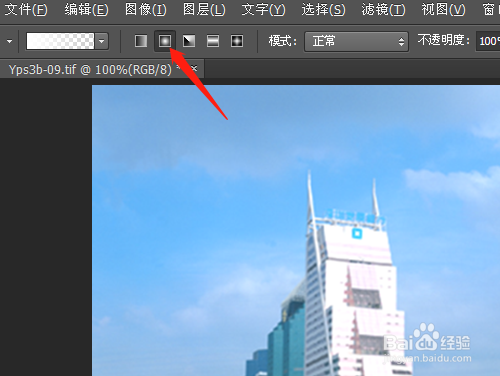
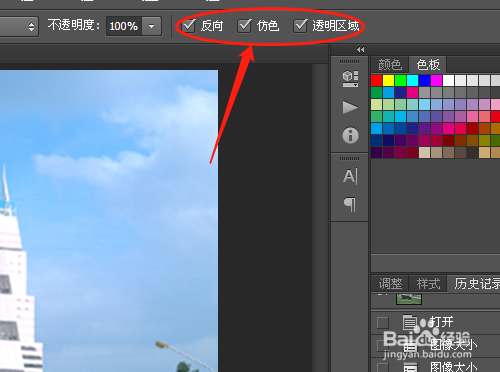
5、对话框中选前景色到透明渐变,单击确定。选项中单击径向渐变,右边选反向、仿色、透明区域。
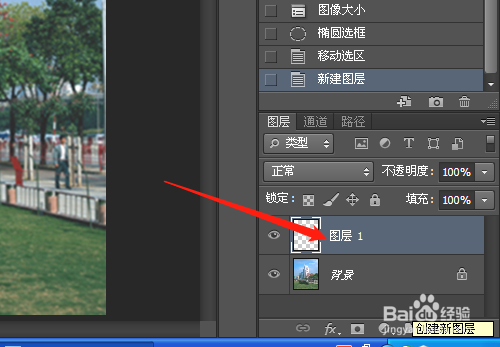
6、图层面板中新建图层1,正圆选区中间位置拖动拉出渐变。
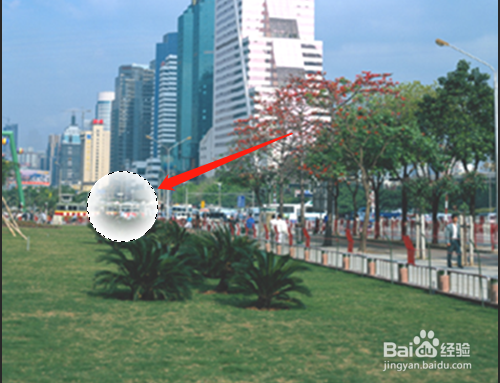
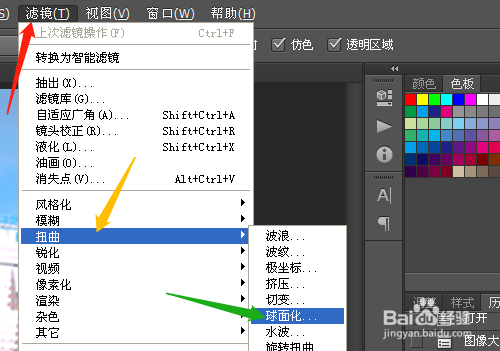
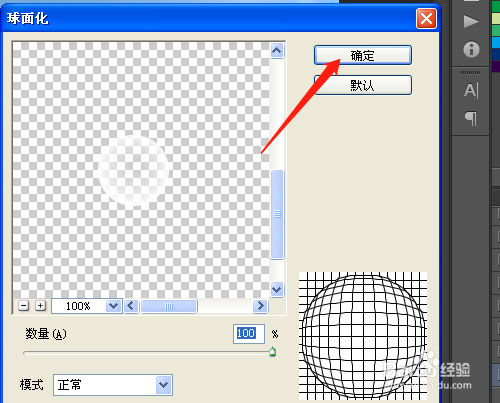
7、单击滤镜菜单→扭曲→球面化,对话框中单击确定。
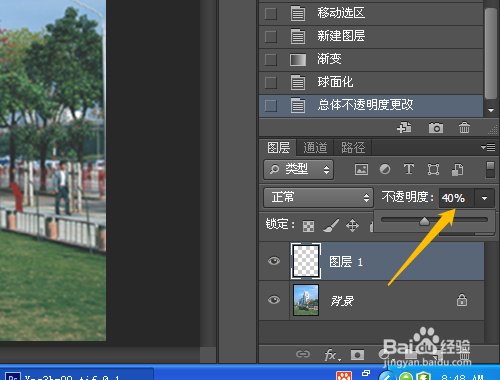
8、图层面板中调整不透明度40%左右。
时间:2026-04-24 06:38:25
1、打开Photoshop CS6设计软件。
2、文件菜单中打开,打开素材图片。
3、单击用椭圆选框工具,按Shift键画出一个正圆选区。
4、改前景色为白色,选渐变工具,单击编辑渐变图标。
5、对话框中选前景色到透明渐变,单击确定。选项中单击径向渐变,右边选反向、仿色、透明区域。
6、图层面板中新建图层1,正圆选区中间位置拖动拉出渐变。
7、单击滤镜菜单→扭曲→球面化,对话框中单击确定。
8、图层面板中调整不透明度40%左右。
