1、把需要处理的图片直接拖进ps里面,点击左侧工具栏中的快速选择工具,如图所示。

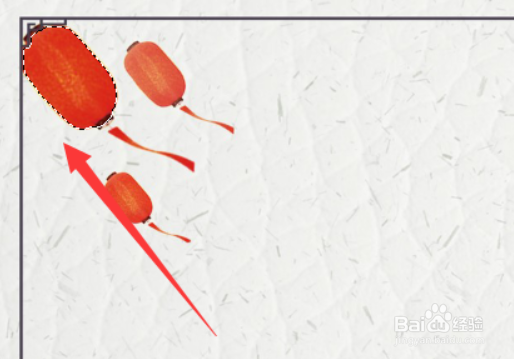
2、接下来对图片进建立选区,调整抠图的边缘,如图所示。

3、抠图的时候选框上,如图所示,点击上方工具栏调整边缘的选项。

4、进入之后,对调整边缘下的平滑选项调节即可,选择好以后点击确定。

5、最后,点击确定之后,就可以看到选取框的边缘比之前的光滑了即可。
时间:2026-05-01 11:19:39
1、把需要处理的图片直接拖进ps里面,点击左侧工具栏中的快速选择工具,如图所示。
2、接下来对图片进建立选区,调整抠图的边缘,如图所示。
3、抠图的时候选框上,如图所示,点击上方工具栏调整边缘的选项。
4、进入之后,对调整边缘下的平滑选项调节即可,选择好以后点击确定。
5、最后,点击确定之后,就可以看到选取框的边缘比之前的光滑了即可。
