如何5秒完成Excel表格整理美化?

 时间:2026-02-12 22:07:13

1、首先我们打开要整理的原始Excel表格。

如何5秒完成Excel表格整理美化?

2、然后将鼠标指针移至表格左上角倒三角处,通过左键快速双击选中全部表格内容。

如何5秒完成Excel表格整理美化?

3、接下来,我们将鼠标指针移动至表格最左侧,并放置在任意分行线处,此时可见鼠标指针变为图示双向箭头,此时我们快速双击鼠标左键,即可实现表格行高的自动调节。

如何5秒完成Excel表格整理美化?

4、同理,我们可以对列宽大小进行自动调节。

如何5秒完成Excel表格整理美化?

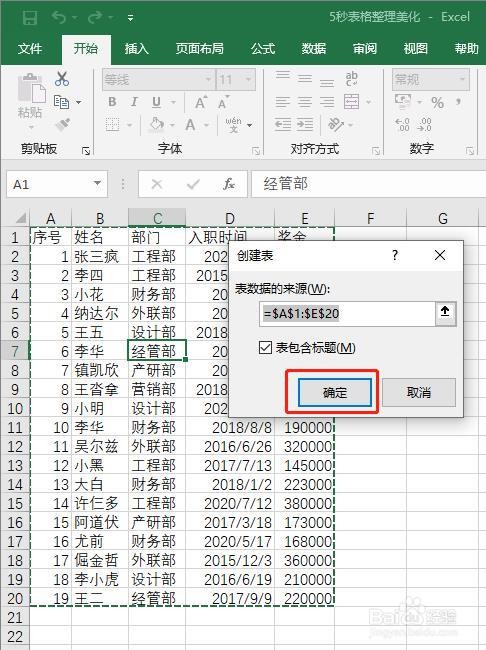
5、当完成表格行高、列宽调整后,我们通过“Ctrl”+“T”组合键调出图示对话框,点击『确定』即完成表格一键美化,效果见图。
如何5秒完成Excel表格整理美化?

如何5秒完成Excel表格整理美化?

6、为方便数据提取和维护,我们接下来选择点击『插入切片器』,这里我们点选“部门”,并点击『确定』进行示范。

如何5秒完成Excel表格整理美化?

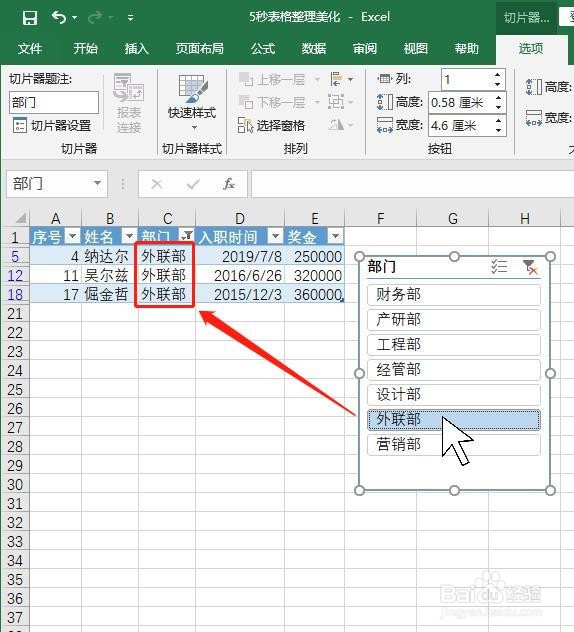
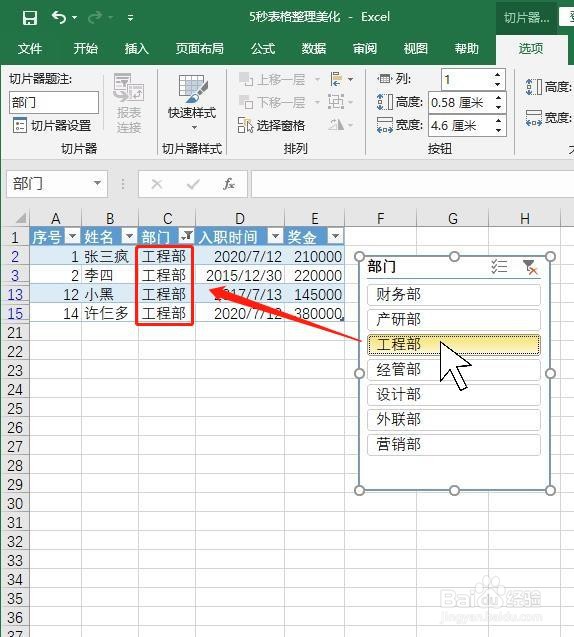
7、至此,Excel表格整理美化便大功告成啦。我们通过勾选切片器选项,即可快速调取想要的数据内容,从而实现高效办公。
如何5秒完成Excel表格整理美化?

如何5秒完成Excel表格整理美化?

  • EXCEL表格如何美化表格
  • 如何将按钮插入excel表格中
  • 将表格转换成文字
  • EXCEL用查找功能筛选数据
  • excel套用表格格式后,列1,列2 怎么去掉
  • 热门搜索
    刘贺简介 尼康d5300怎么样 长颈鹿图片大全 张居正简介 杨紫个人资料简介 背景大全 女孩起名字大全 鼻子干疼怎么办 可爱婴儿萌图片大全 歌曲大全100首