PS运用铜版雕刻来调整图像的效果

 时间:2026-02-15 02:45:36

1、打开需要处理的影像【3.PSD】,如下图所示。
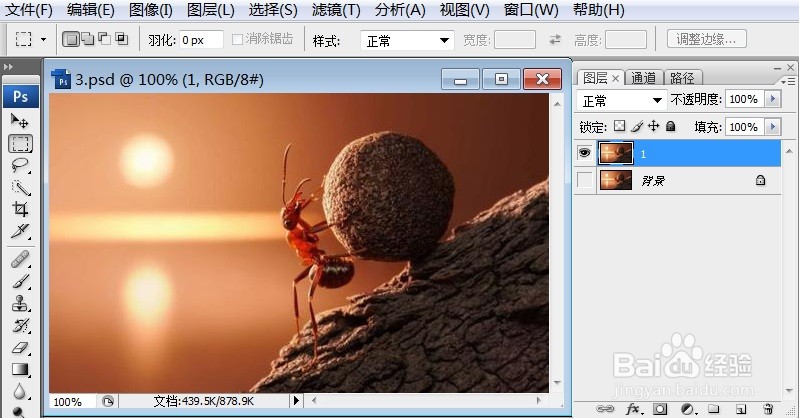
PS运用铜版雕刻来调整图像的效果

2、打开需要处理的影像【3.PSD】,【滤镜】→【像素化】→【铜版雕刻】,如下图所示。

PS运用铜版雕刻来调整图像的效果

3、打开需要处理的影像【3.PSD】,【滤镜】→【像素化】→【铜版雕刻】,弹出【铜版雕刻】对话框,如下图所示。

PS运用铜版雕刻来调整图像的效果

4、打开需要处理的影像【3.PSD】,【滤镜】→【像素化】→【铜版雕刻】,弹出【铜版雕刻】对话框,在该对话框中调整【类:中等点】,如下图所示。
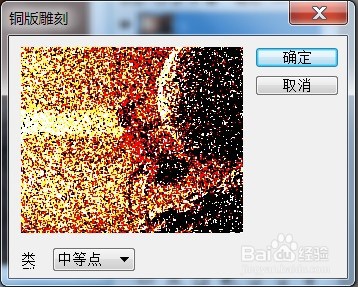
PS运用铜版雕刻来调整图像的效果

5、打开需要处理的影像【3.PSD】,【滤镜】→【像素化】→【铜版雕刻】,弹出【铜版雕刻】对话框,在该对话框中调整【类:中等点】,点击【确定】后,效果如下图所示。
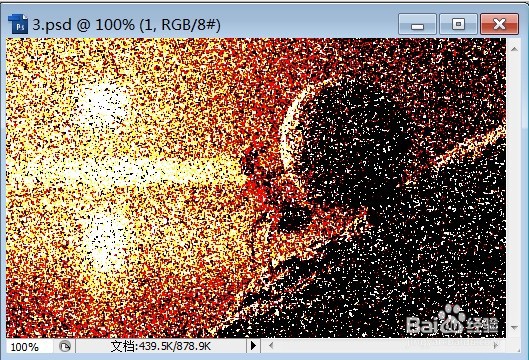
PS运用铜版雕刻来调整图像的效果

  • Photoshop预设管理器的设置
  • photoshop制作空洞效果
  • PS中如何制作内斜面和浮雕效果(82)
  • PS曲线工具如何调整风格色彩
  • ps cs6中3d功能没有立方体解决
  • 热门搜索
    博客是什么意思 童年是什么排比句 什么是公关 跑步后的拉伸运动 科学发展观的基本要求是什么 维生素d3什么牌子好 什么是幸福感 同等学历是什么意思 unit什么意思 sj什么意思