1、选择美图菜单栏中更多设置

2、然后在这里的选项栏中,选择九格切图选项

3、将图片置入后,选择左侧的画笔形状属性添加到图片上方,如图所示

4、通过改变不同的形状,右侧的显示图中就会出现不同的效果了,

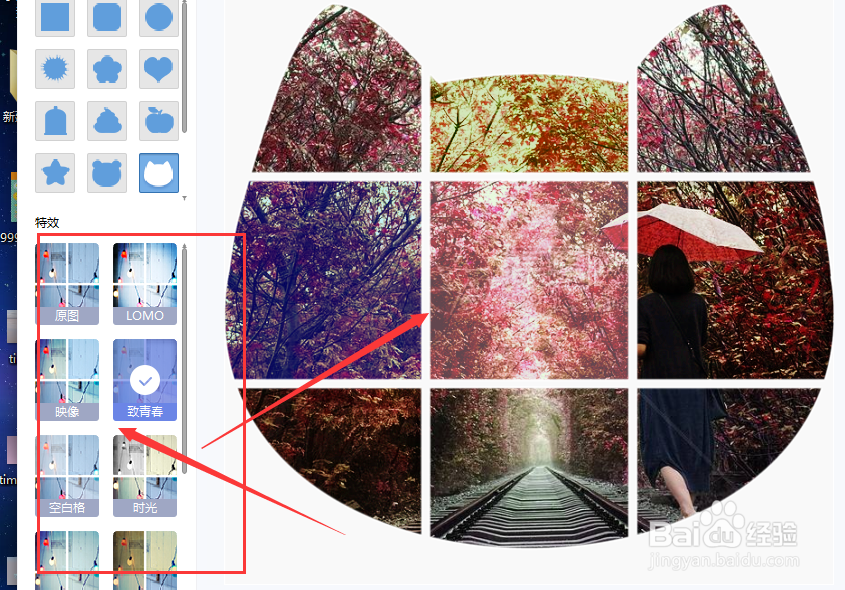
5、还可以选择动物头像效果作为九宫格切图

6、下面可以针对不同格选择不同的颜色,如图
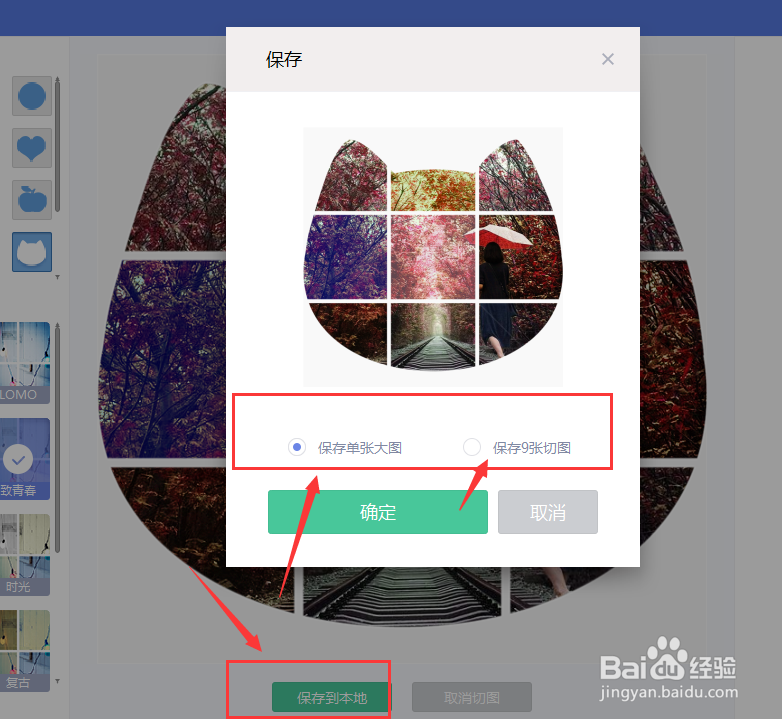
7、然后将图片保存下来,保存的时候根据需要选择导出一张图片或者是分成9张图片。
时间:2026-04-24 15:41:53
1、选择美图菜单栏中更多设置
2、然后在这里的选项栏中,选择九格切图选项
3、将图片置入后,选择左侧的画笔形状属性添加到图片上方,如图所示
4、通过改变不同的形状,右侧的显示图中就会出现不同的效果了,
5、还可以选择动物头像效果作为九宫格切图
6、下面可以针对不同格选择不同的颜色,如图
7、然后将图片保存下来,保存的时候根据需要选择导出一张图片或者是分成9张图片。
