1、首先打开Word文档,找到需要计算的数据。
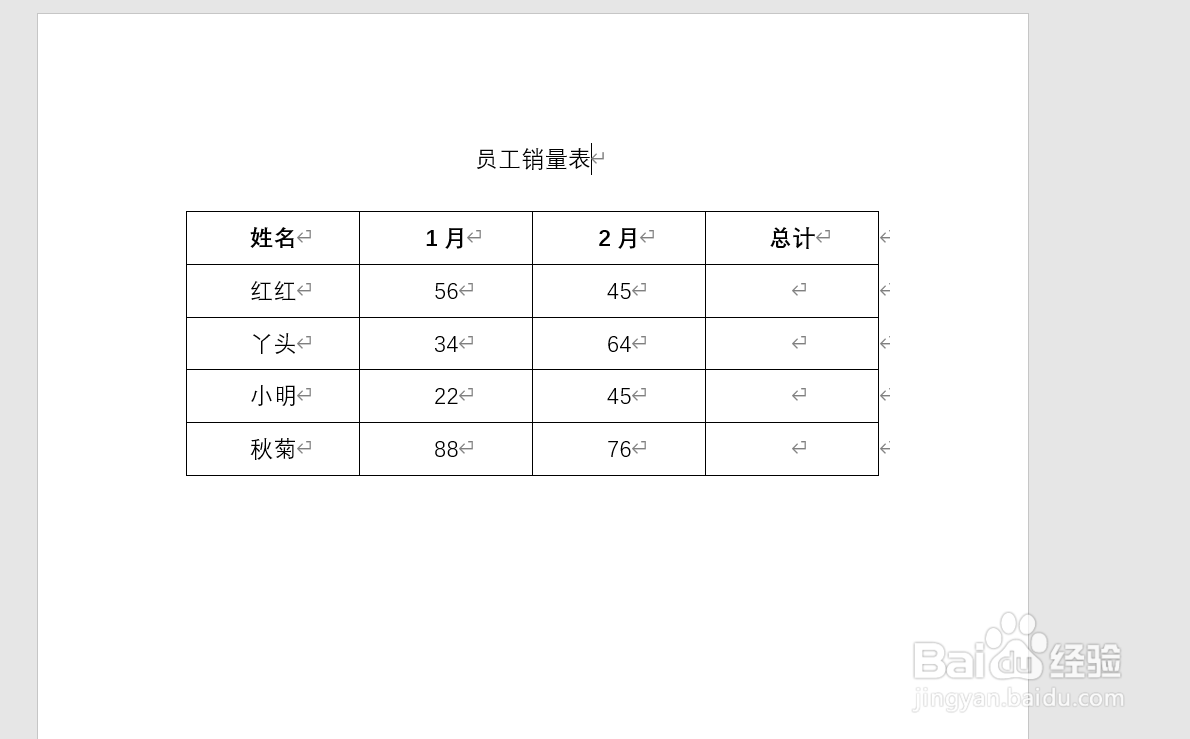
2、首先将鼠标放置在计算结果显示的第一个单元格中,之后点击上方工具条中的【布局】-【公式】。

3、之后什么都不需要更改,直接点击【确定】。
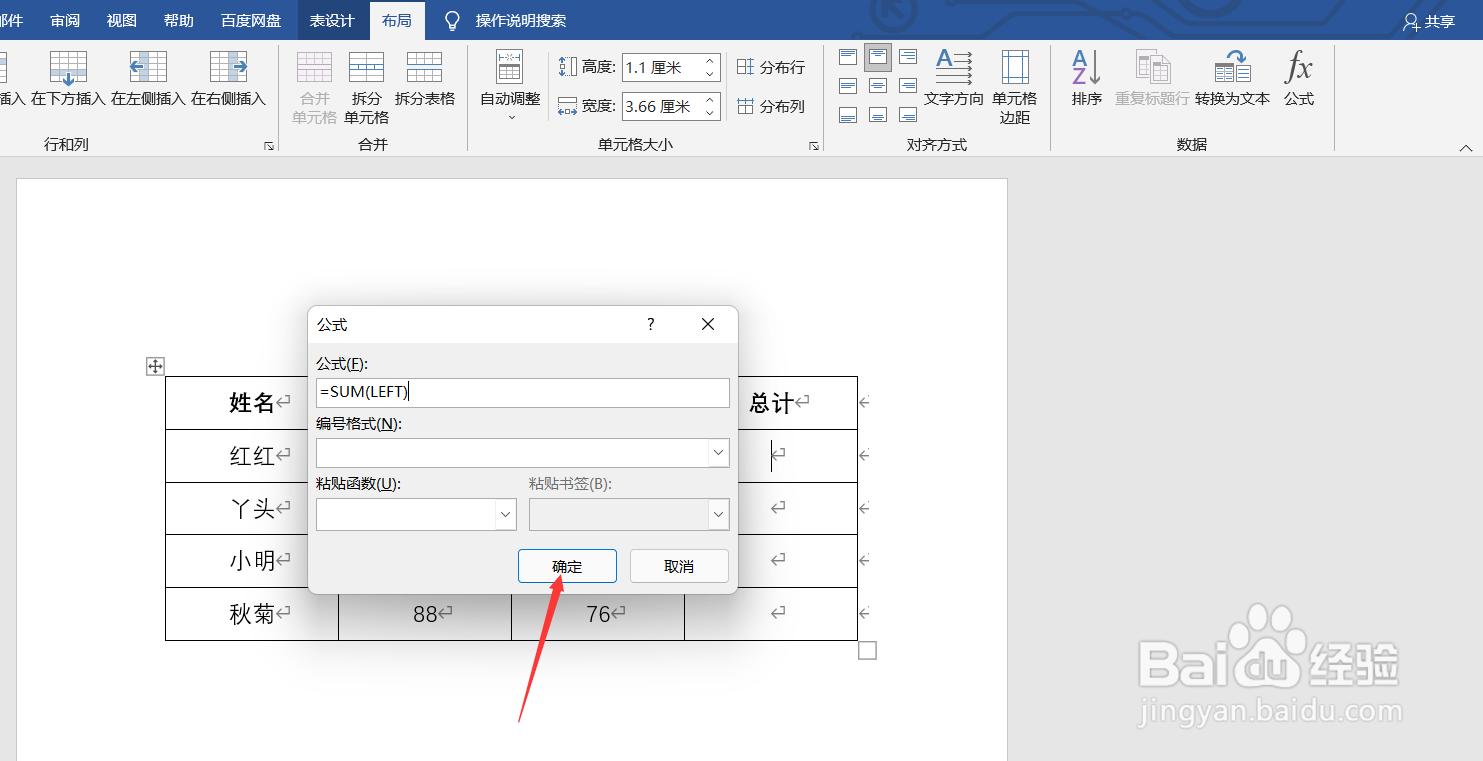
4、第一行中的数据求和就做完了。接下来选中这个结果数据,物裁同时将其复制。
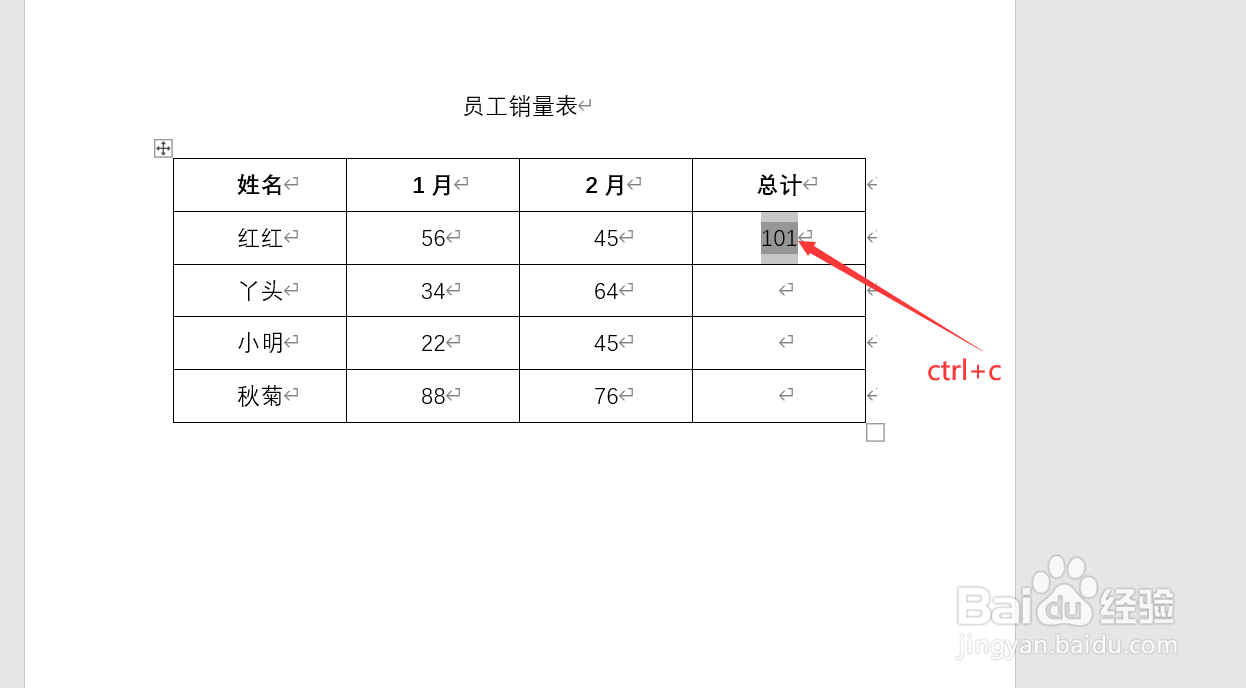
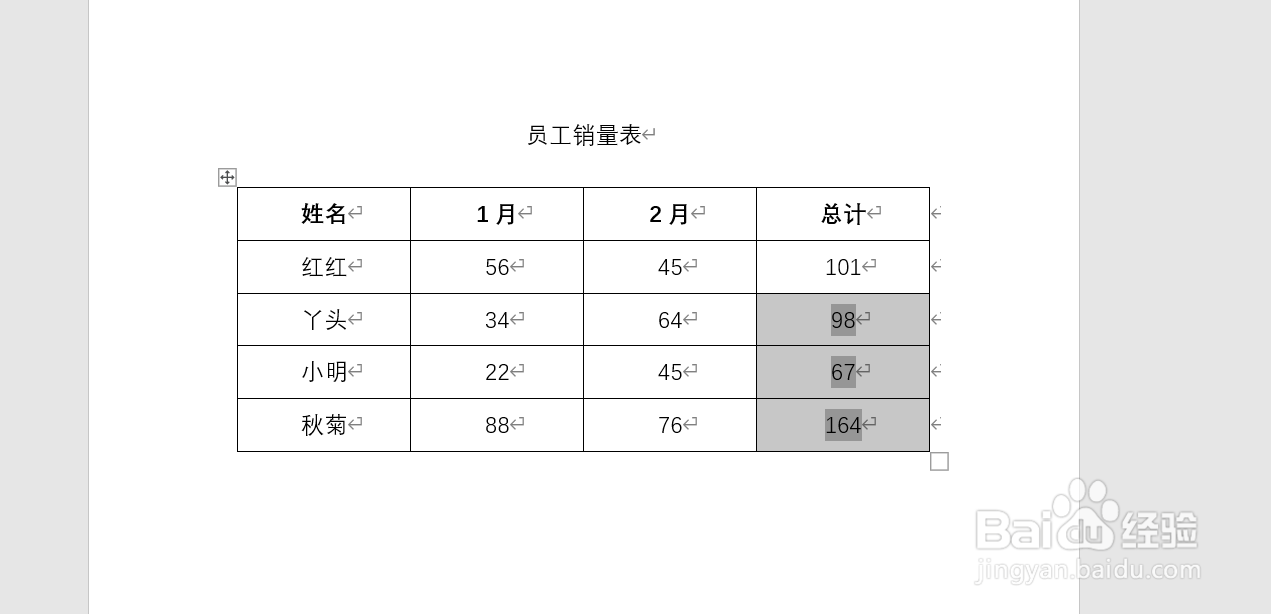
5、再选中剩下显示结果的单元格,直接粘贴进来。
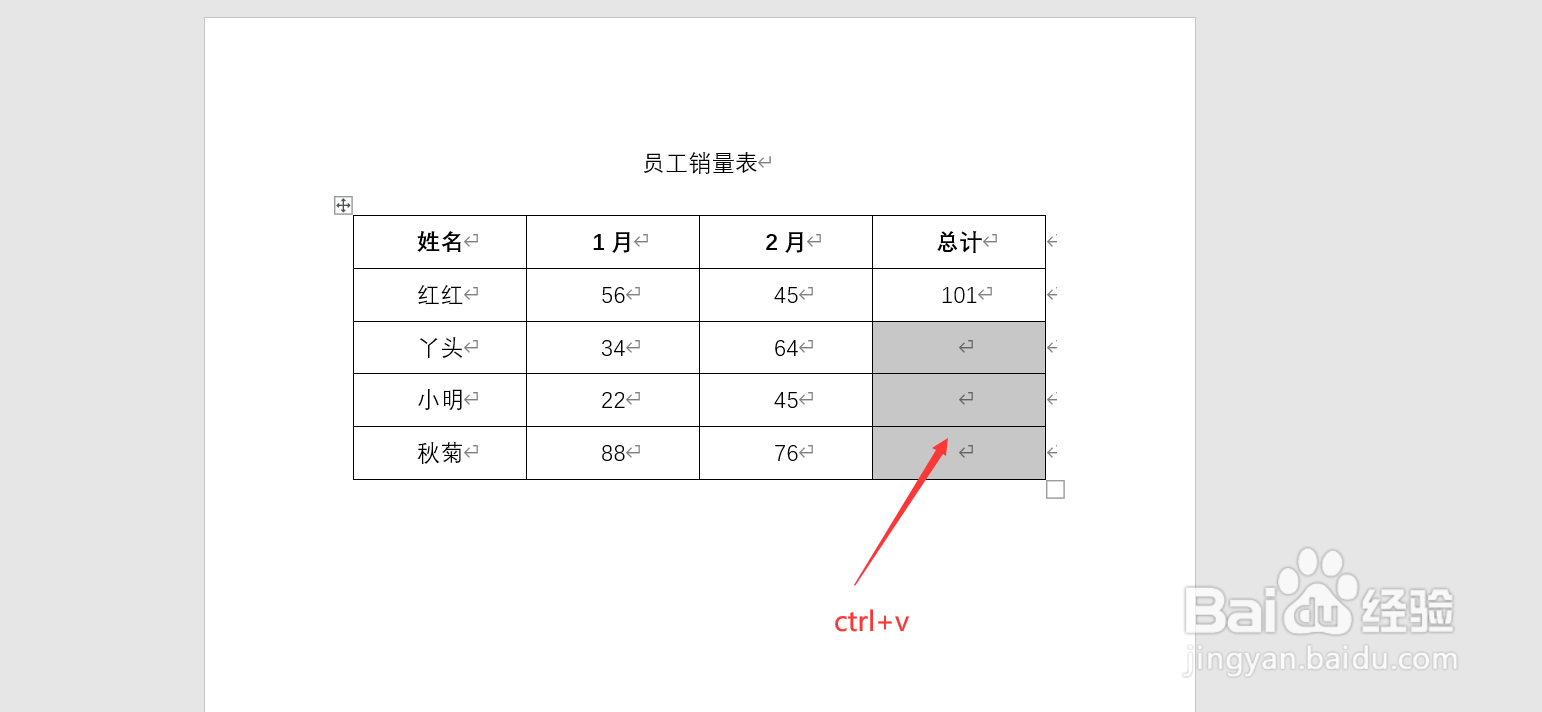
6、粘贴好之后直接点击键盘上的F9键进行重新计算诸川。

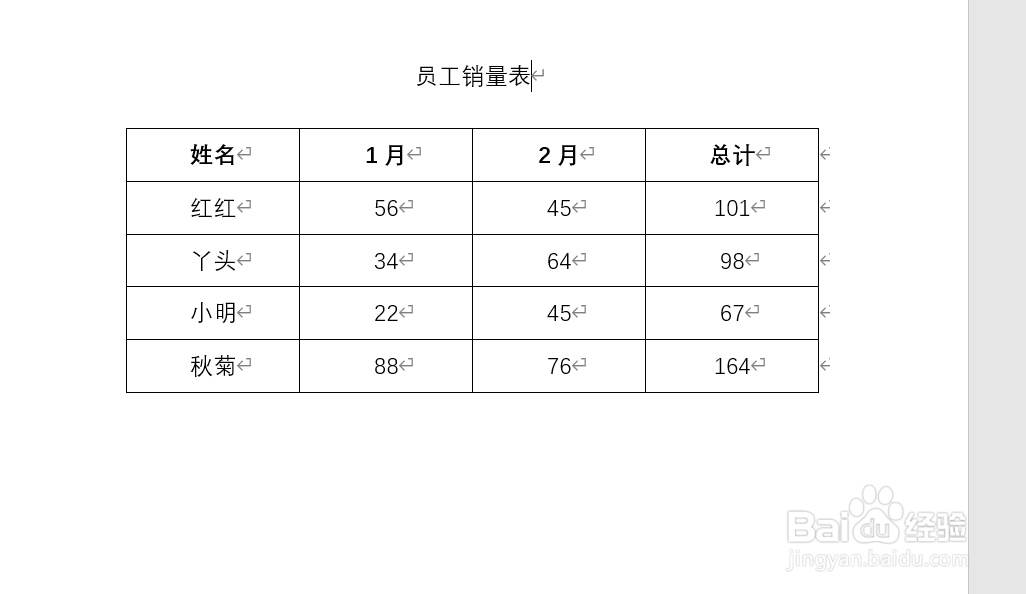
7、这样全部数据就都被计算好了。鬼激恩
时间:2026-04-30 20:33:54
1、首先打开Word文档,找到需要计算的数据。
2、首先将鼠标放置在计算结果显示的第一个单元格中,之后点击上方工具条中的【布局】-【公式】。
3、之后什么都不需要更改,直接点击【确定】。
4、第一行中的数据求和就做完了。接下来选中这个结果数据,物裁同时将其复制。
5、再选中剩下显示结果的单元格,直接粘贴进来。
6、粘贴好之后直接点击键盘上的F9键进行重新计算诸川。
7、这样全部数据就都被计算好了。鬼激恩
