1、在ps软件中,新建一个800*800的文档,前景色为蓝色,背景色为黑色,然后在滤镜中添加云彩,如图所示

2、再到滤镜中添加镜头光晕,如图所示

3、接着在菜单栏上选择滤镜添加旋转扭曲,如图所示


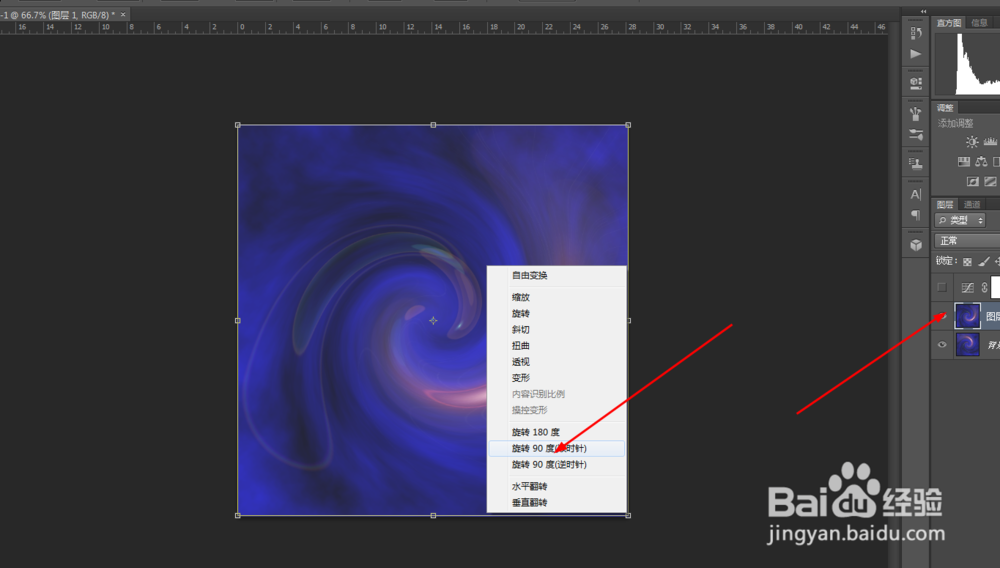
4、选择背景层按ctrl+J复制一个出来,然后按ctrl+t,选择顺时针90度旋转如图所示
5、接下来创建曲线调整图层,如图所示

6、效果如下图所示

时间:2026-04-23 12:39:53
1、在ps软件中,新建一个800*800的文档,前景色为蓝色,背景色为黑色,然后在滤镜中添加云彩,如图所示
2、再到滤镜中添加镜头光晕,如图所示
3、接着在菜单栏上选择滤镜添加旋转扭曲,如图所示
4、选择背景层按ctrl+J复制一个出来,然后按ctrl+t,选择顺时针90度旋转如图所示
5、接下来创建曲线调整图层,如图所示
6、效果如下图所示
