Win7 32位绿茶操作系统安装实操图解

 时间:2026-02-14 00:02:47

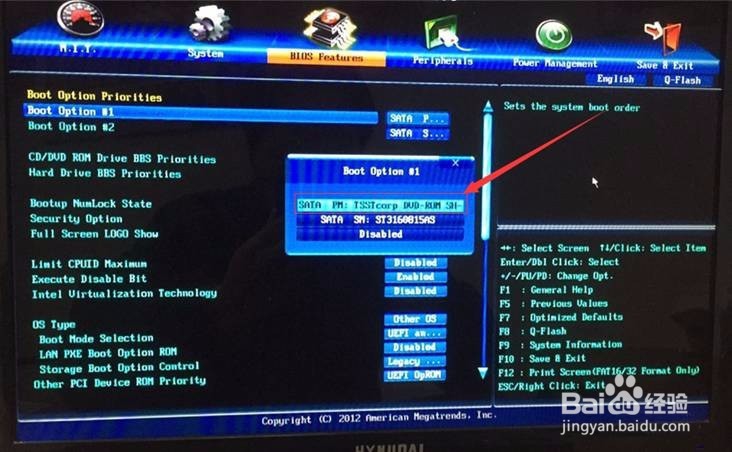
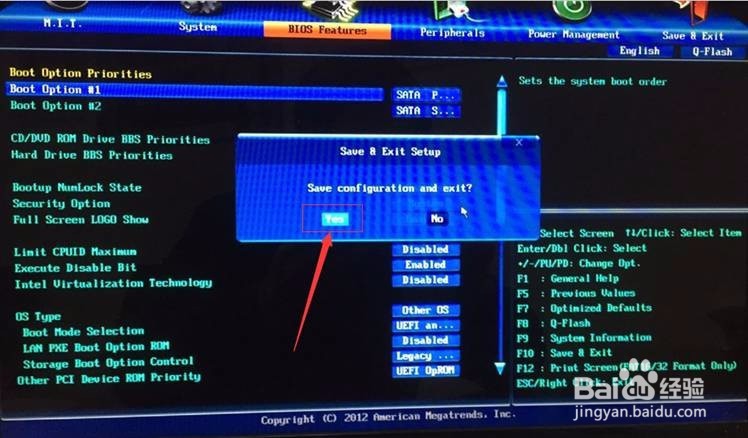
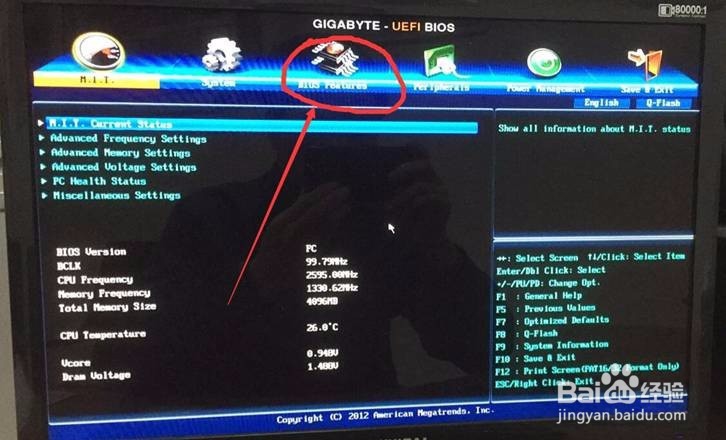
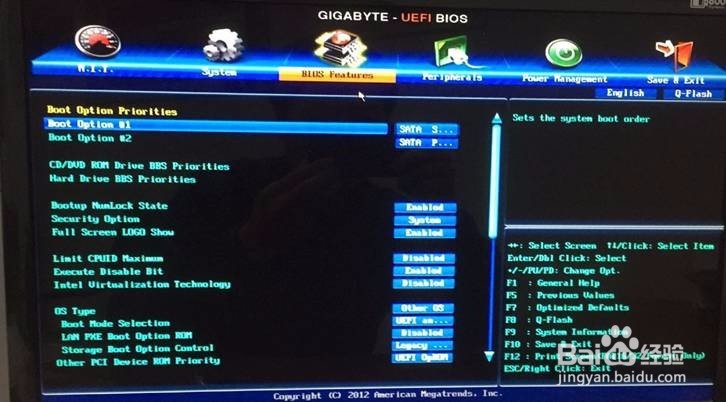
1、把驱动光盘放入驱动盒,再开机,按住Delete键,出现下图页面,并且选中第三个选项,按回车键。
Win7 32位绿茶操作系统安装实操图解

Win7 32位绿茶操作系统安装实操图解

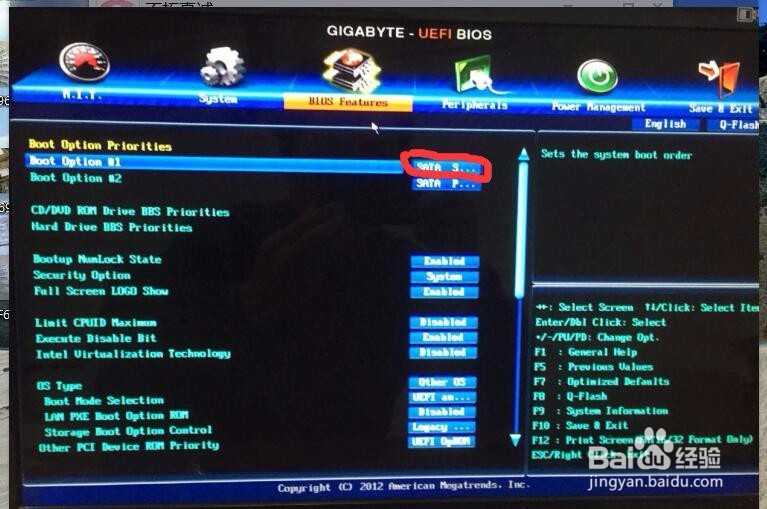
2、选择第“一”项(如下图),按回车键。

进入界面如下图。此时选择第“一”项,按F10键或者按回车键进行选定。
Win7 32位绿茶操作系统安装实操图解

Win7 32位绿茶操作系统安装实操图解

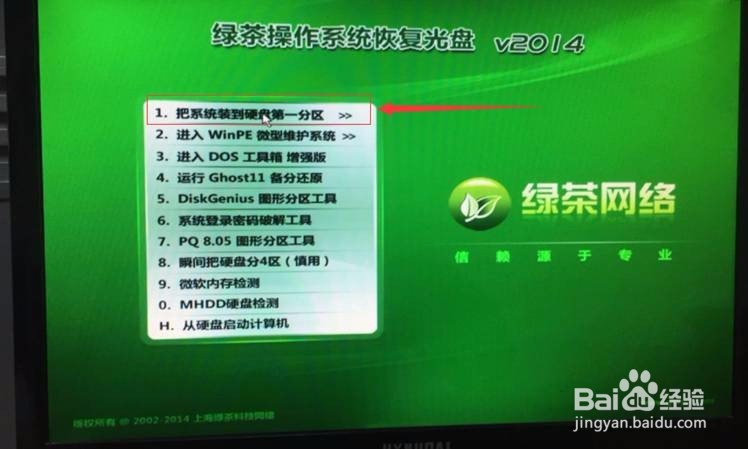
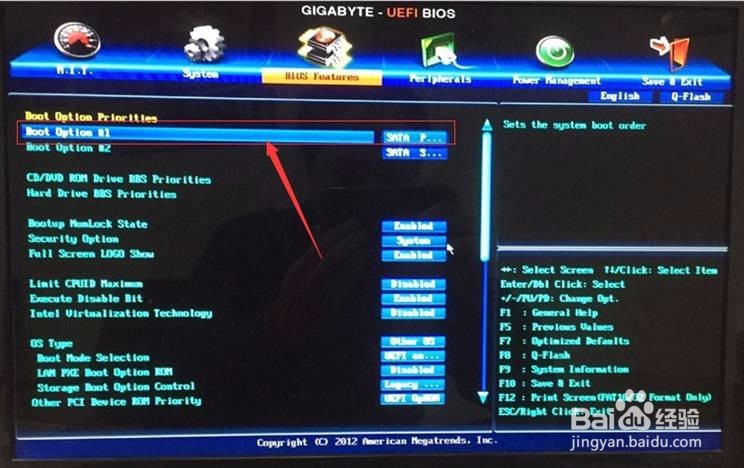
3、三、确定之后出现如下界面,选择第“一”项(如图),之后按F10,再按回车键确定。
Win7 32位绿茶操作系统安装实操图解

Win7 32位绿茶操作系统安装实操图解

Win7 32位绿茶操作系统安装实操图解

Win7 32位绿茶操作系统安装实操图解

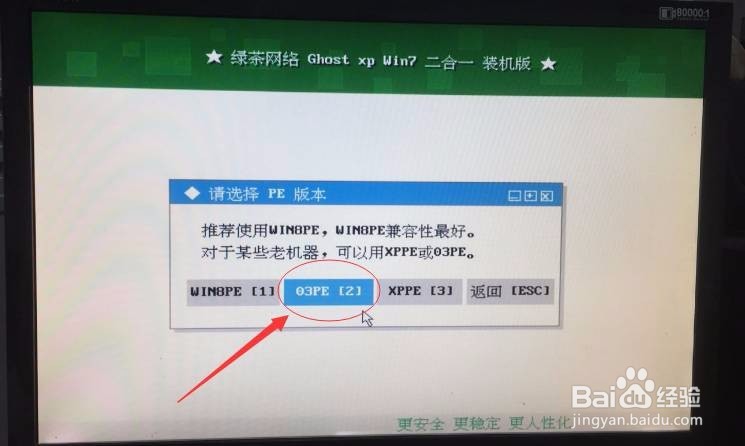
4、上图此时选择第“一”项,之后出现如下图。接着选择第“二项”(下图)。
Win7 32位绿茶操作系统安装实操图解

5、接下来出现下图:此时选择第“三个图标”。

Win7 32位绿茶操作系统安装实操图解

6、确定之后出现下图:

Win7 32位绿茶操作系统安装实操图解

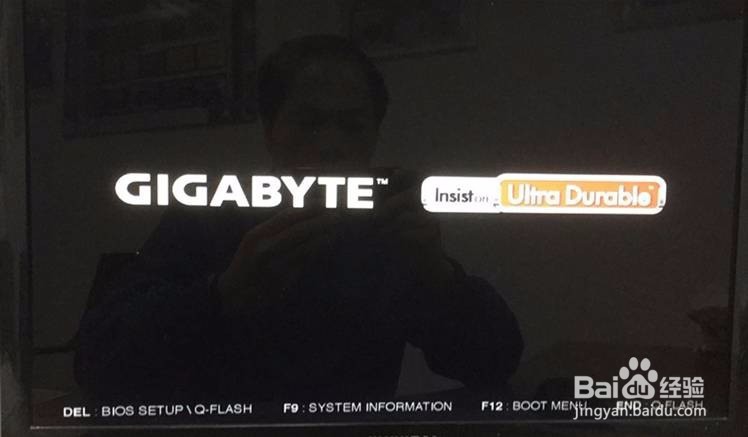
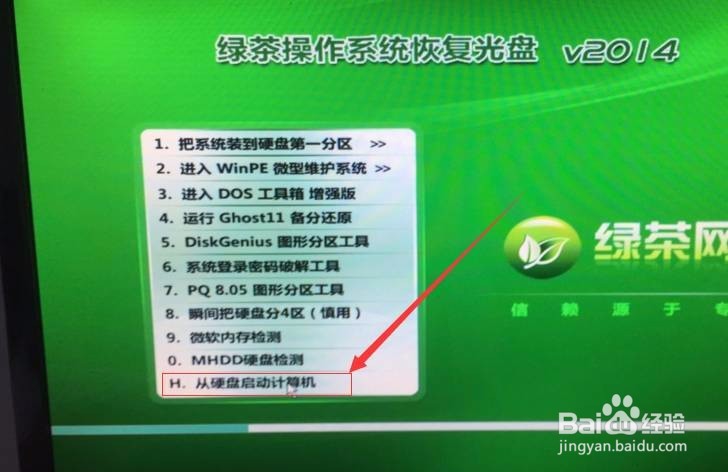
7、待进度条走完后,重新启动电脑,启动时按信Delete键,出现下图,同时选择“最后一项”确定。

与此同时取出光盘,进入下图几个界面。
Win7 32位绿茶操作系统安装实操图解

Win7 32位绿茶操作系统安装实操图解

Win7 32位绿茶操作系统安装实操图解

Win7 32位绿茶操作系统安装实操图解

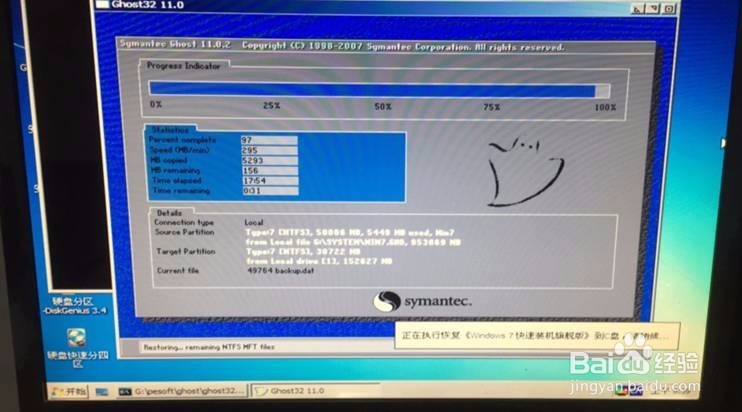
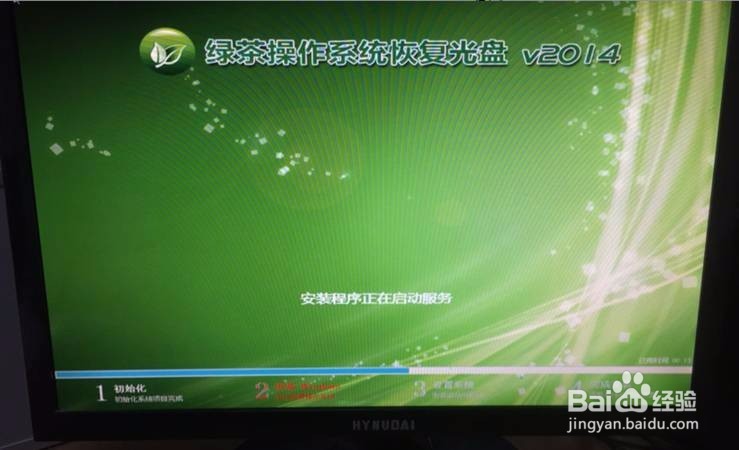
8、之后出现下图,

待进度条走完之后重启电脑。

Win7 32位绿茶操作系统安装实操图解

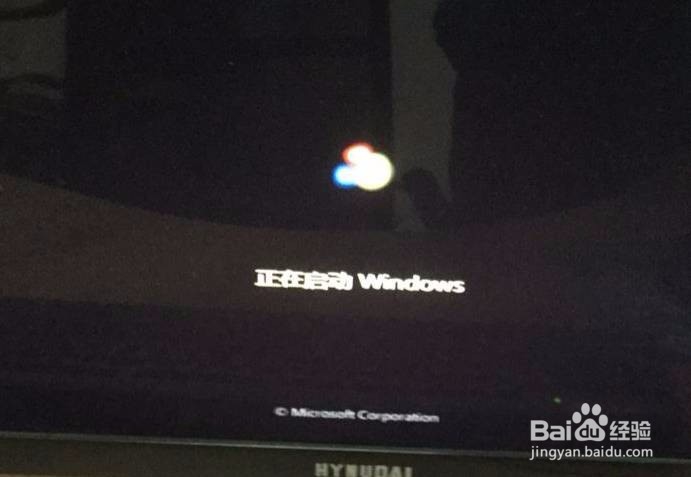
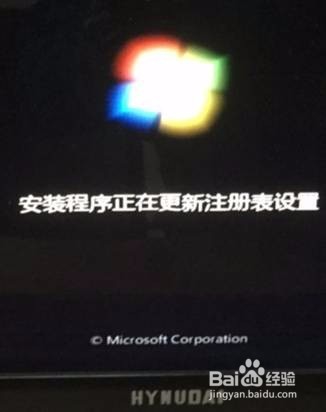
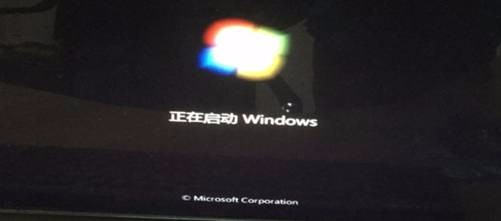
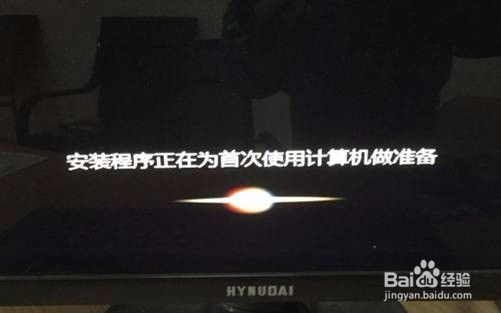
9、重启之后出现下图

Win7 32位绿茶操作系统安装实操图解

Win7 32位绿茶操作系统安装实操图解

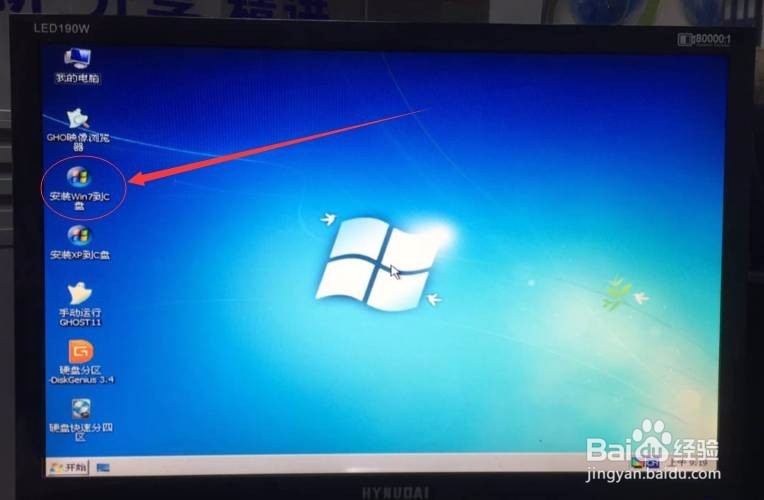
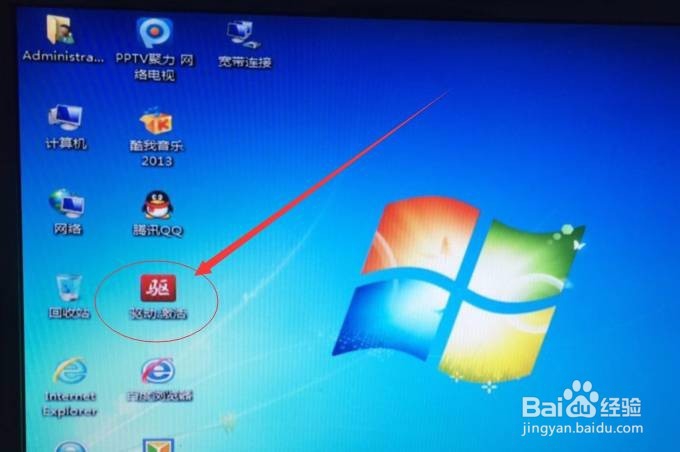
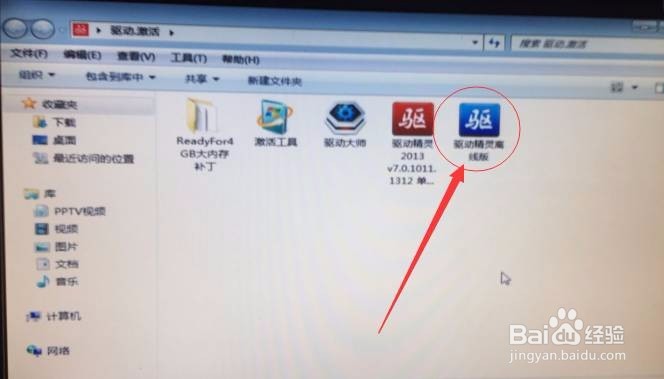
10、进入桌面之后如下图,点击“驱动激活”

Win7 32位绿茶操作系统安装实操图解

Win7 32位绿茶操作系统安装实操图解

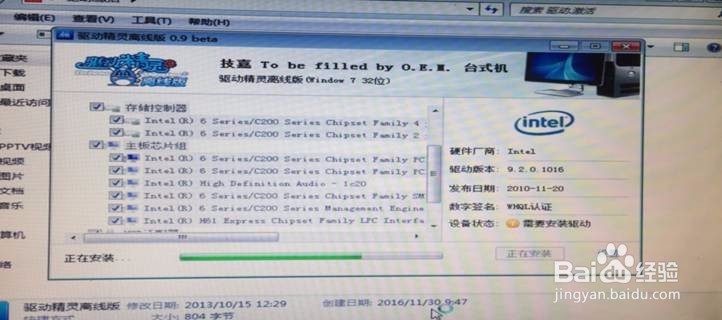
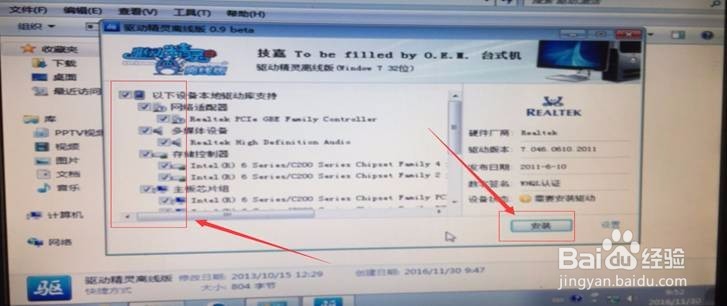
11、接着如下图,全选左边的项目,然后点击安装。

Win7 32位绿茶操作系统安装实操图解

Win7 32位绿茶操作系统安装实操图解

Win7 32位绿茶操作系统安装实操图解

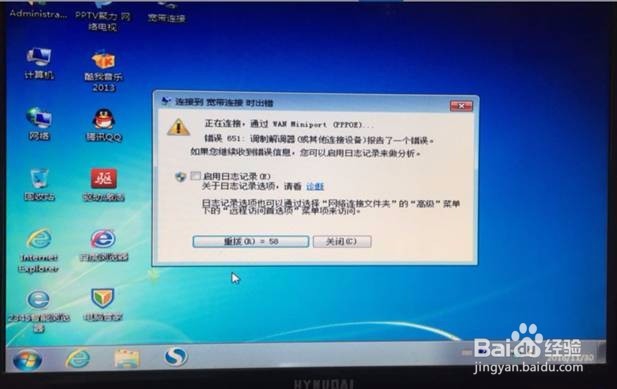
12、到此电脑系统安装就已经完成。如果出现以下情况,那么需要重新下载相对应的连网驱动。
Win7 32位绿茶操作系统安装实操图解

13、最后,电脑安装成功之后需要整理一下电脑上的东西,把不需要的东西可以卸载掉,重新规划安装路径。最好是C盘只装电脑系统,其它的东西都不要放在C盘。什么软件和文件之类的东西都可以安排在其它盘。

  • 怎么抢快手红包最快
  • 快手如何抢红包?
  • 快手怎么抢红包抢的多?
  • 快手直播抢红包秘诀
  • 怎么快速抢到快手主播发送的红包 技巧详解
  • 热门搜索
    意思相近的词语 perfume什么意思 猕猴桃属于什么水果 典故是什么意思 菜市场卖什么最赚钱 什么口红比较好 逆商是什么意思 tall是什么意思 凝聚的意思 bowl是什么意思