1、先打开我们下载好的excel,电脑里一般都会有的,如没有上百度下载一个。
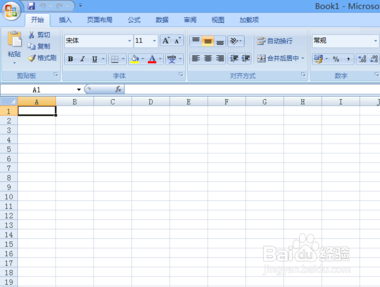
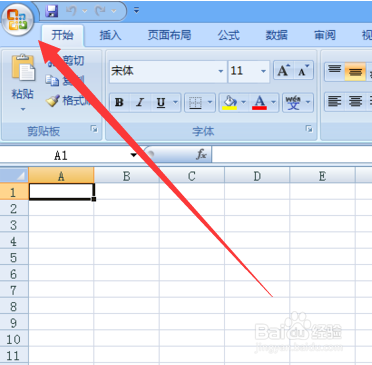
2、找到打开的界面左上角的office图标按钮,如下面图中所示。
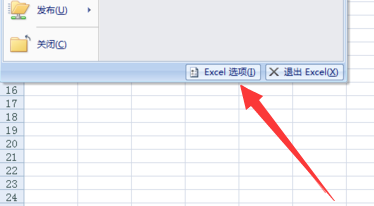
3、点一下excel选项按钮,如下面图中所示。
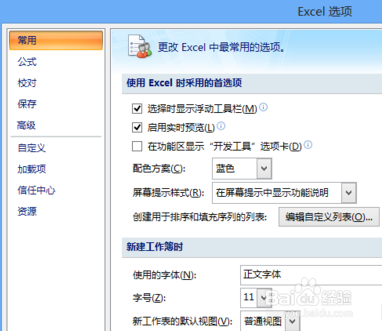
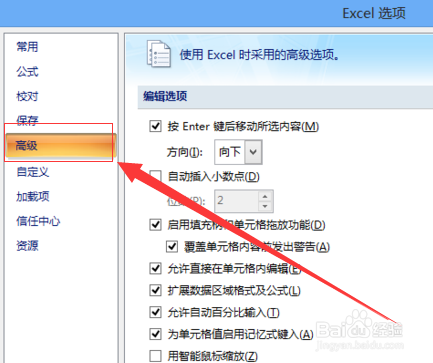
4、这时会进入到excel常用选项主页面,左侧有不少的选项卡,如下面图中所示
5、我们点一下左侧的高级按钮
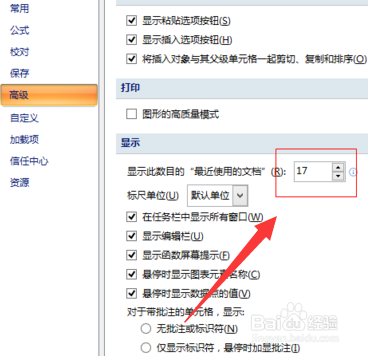
6、可以把自己最近使用过的文档设置到一定的值为好
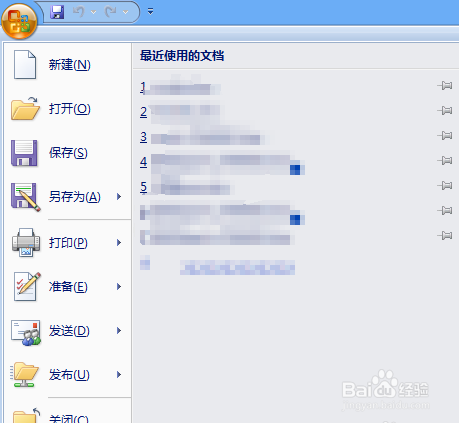
7、这样就方便多了,我们下次如果有文件找不到了,可以快速打开最近使用过的文档,就知道了。
时间:2026-04-22 04:43:57
1、先打开我们下载好的excel,电脑里一般都会有的,如没有上百度下载一个。
2、找到打开的界面左上角的office图标按钮,如下面图中所示。
3、点一下excel选项按钮,如下面图中所示。
4、这时会进入到excel常用选项主页面,左侧有不少的选项卡,如下面图中所示
5、我们点一下左侧的高级按钮
6、可以把自己最近使用过的文档设置到一定的值为好
7、这样就方便多了,我们下次如果有文件找不到了,可以快速打开最近使用过的文档,就知道了。
