WIN10怎么更改设置默认打印机

 时间:2026-04-21 17:10:53

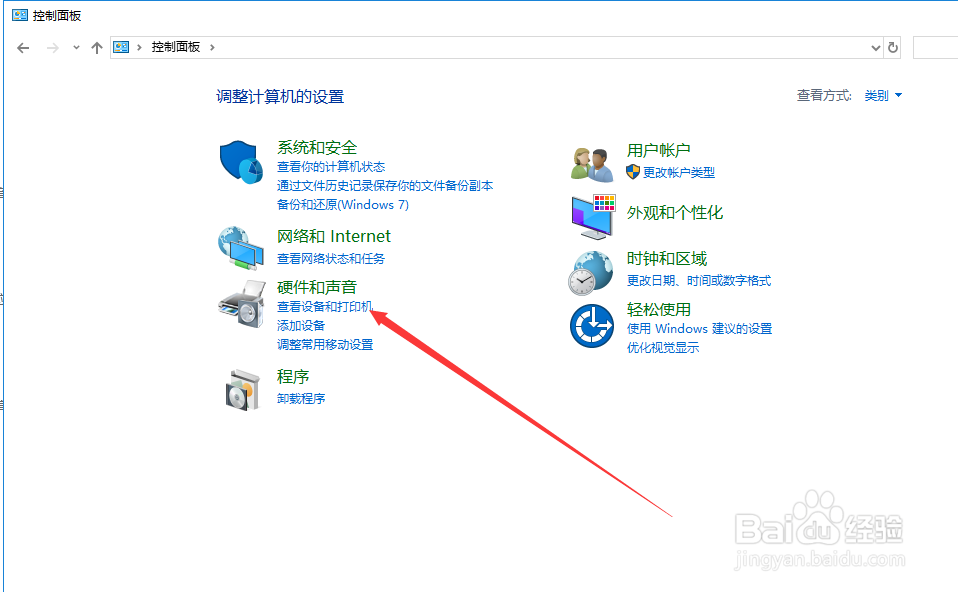
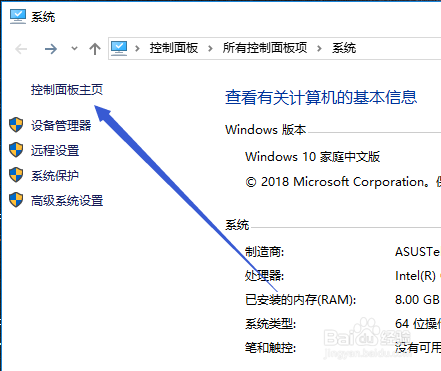
1、打开电脑中的控制面板,一般电脑桌面就有,如果找不到,可以右键此电脑,选择属性,在电脑系统属性界面选择控制面板的连接,打开即可,如下图操作流程。

WIN10怎么更改设置默认打印机

WIN10怎么更改设置默认打印机

2、接着,打开控制面板后,找到其中的硬件和声音下的查看设备和打印机。

WIN10怎么更改设置默认打印机

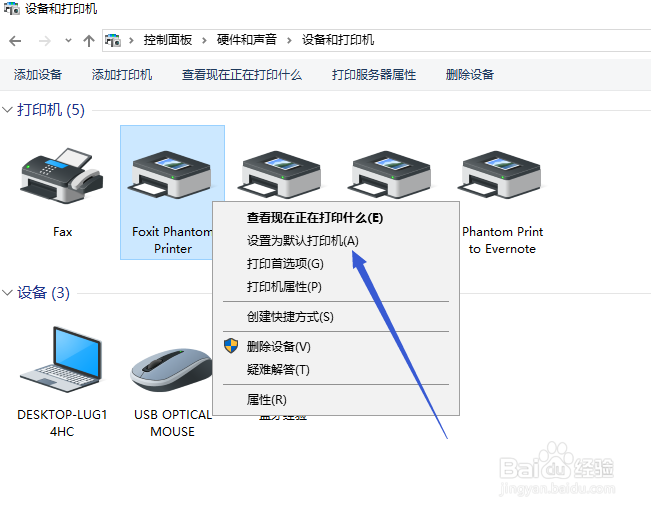
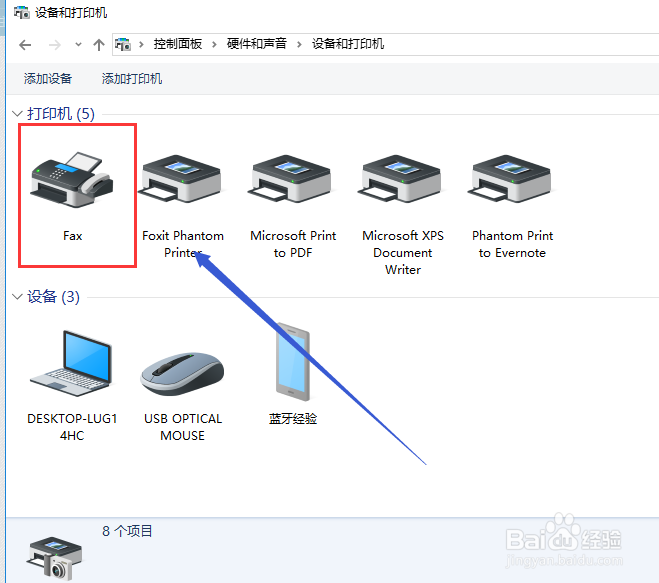
3、打开设备和打印机窗口,此时该窗口下显示已连接的打印机名称,像小编一共是4台打印机和1台传真,找到其中一台要设置为默认打印机的,鼠标右键。
WIN10怎么更改设置默认打印机

4、在鼠标邮件菜单中,选择其中的设置为默认打印机选项。

WIN10怎么更改设置默认打印机

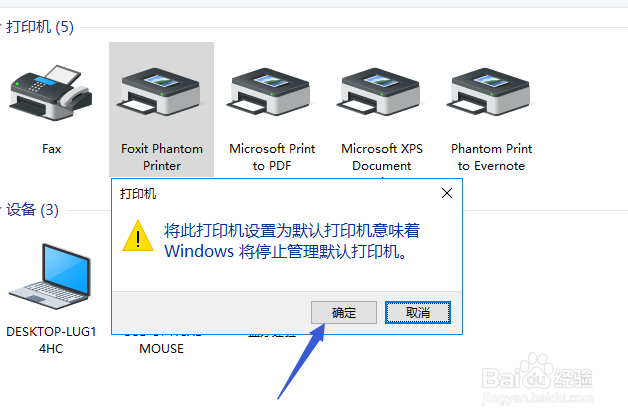
5、界面弹出询问窗口,点击确定按钮。

WIN10怎么更改设置默认打印机

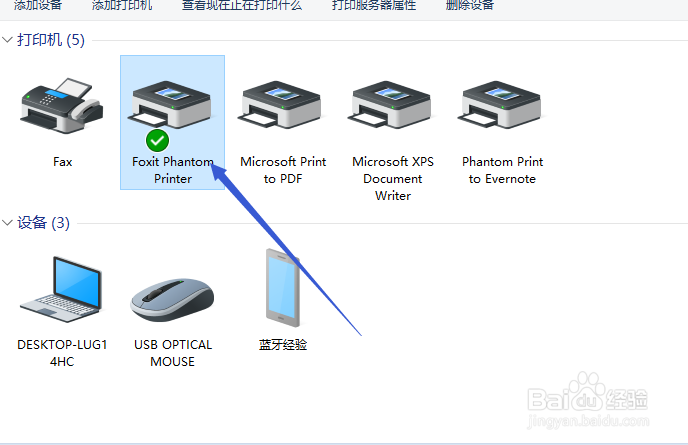
6、最后,默认打印机设置成功,在打印机的图标上会有一个对勾√显示。

WIN10怎么更改设置默认打印机

  • 虚拟打印机的使用方法
  • 打印机每次打印要重启打印机才能打印?
  • Mac Book Pro OS10.10.5 安装施乐网络打印机
  • 网络打开发现不了局域网的其它电脑怎么办
  • 云终端L300安装打印机的步骤及设置方法
  • 热门搜索
    碓怎么读 ipad怎么下载微信 户籍性质怎么填 电脑很慢很卡怎么办 婚礼请柬怎么写 怎么才能瘦下来 赵丽颖怎么当上演员的 钢笔工具怎么用 怎么快速瘦大腿 五行缺金怎么补