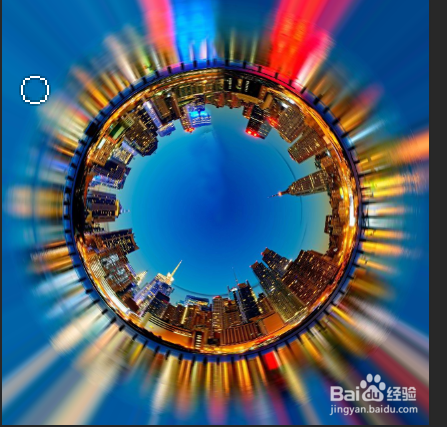
Photoshop教程——极坐标的应用

 时间:2026-04-22 10:57:45

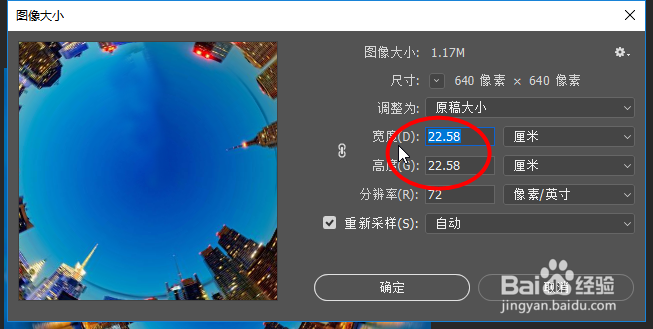
1、打开一张图片,然后选择图像-图像大小
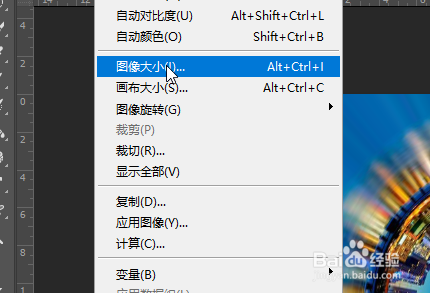
Photoshop教程——极坐标的应用

2、接着将图像的宽度和高度调整一致

Photoshop教程——极坐标的应用

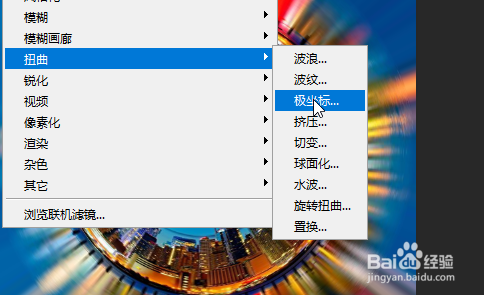
3、接着选择滤镜-扭曲-极坐标

Photoshop教程——极坐标的应用

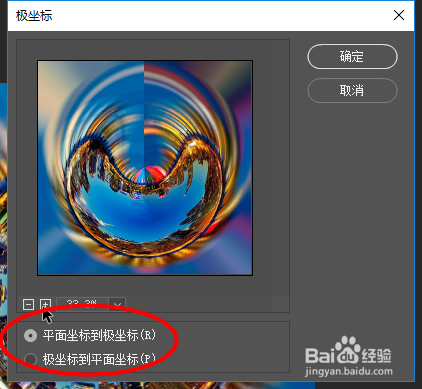
4、然后选择平面坐标到极坐标,接着点击确定

Photoshop教程——极坐标的应用

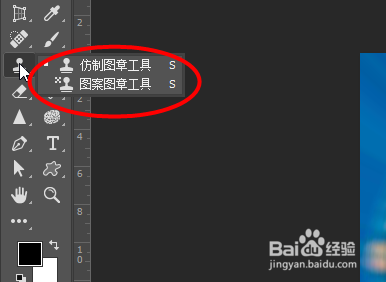
5、然后选择仿制图章工具对图片进行精修一下就可以

Photoshop教程——极坐标的应用

6、最后就可以看到效果

Photoshop教程——极坐标的应用

Photoshop教程——极坐标的应用

  • PS怎么使用自定功能
  • ps如何将将包包拉链拉直
  • PS截取图片的部分
  • PSCC 如何应用色相/饱和度改图像颜色
  • PS遇到图片为智能对象不能编辑时怎么办?
  • 热门搜索
    龌龊是什么意思 blow是什么意思 冲猴煞北是什么意思 频繁的意思 以直报怨是什么意思 肺炎支原体抗体阳性是什么意思 红色连衣裙配什么颜色外套 牛奶什么时候喝减肥 seven是什么意思 诚恳的意思