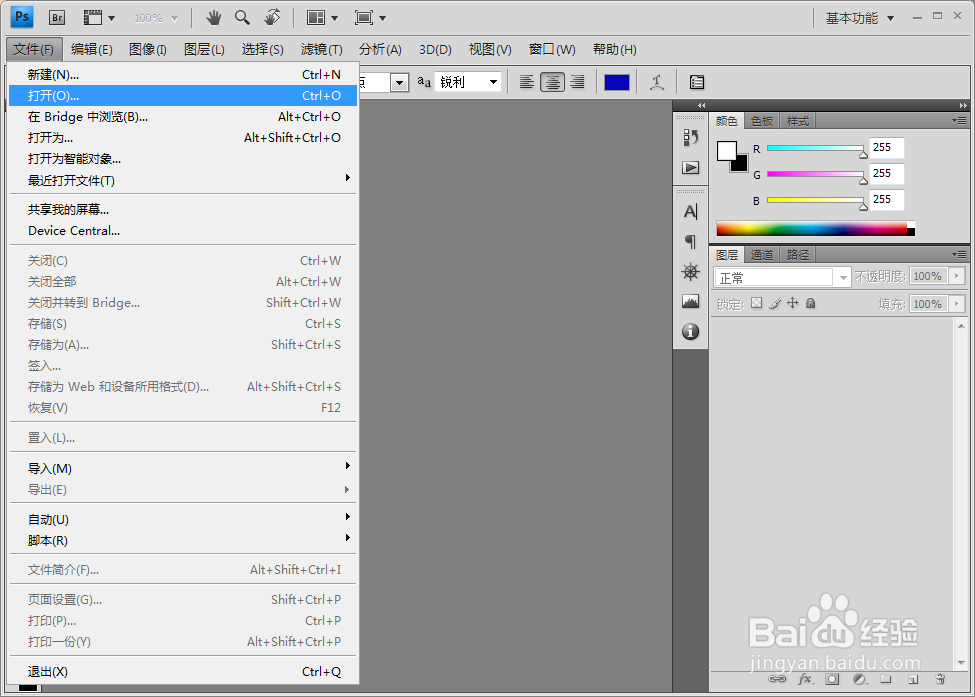
1、打开PS;打开素材图片
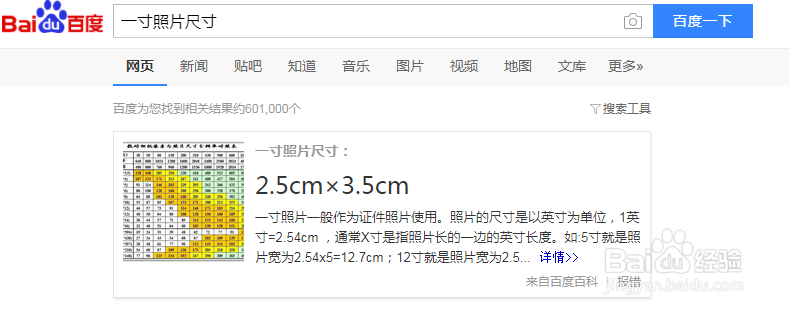
2、在百度搜索一寸照片尺寸,得到的是宽2.5cm、高3.5cm。
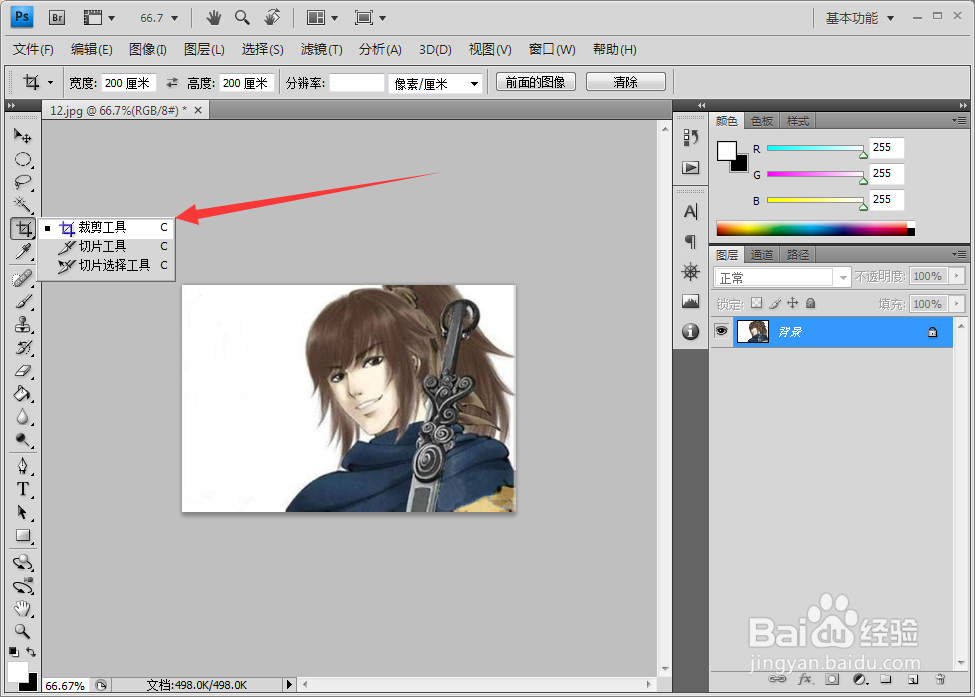
3、在PS工作界面的左侧工具栏中选择裁剪工具。
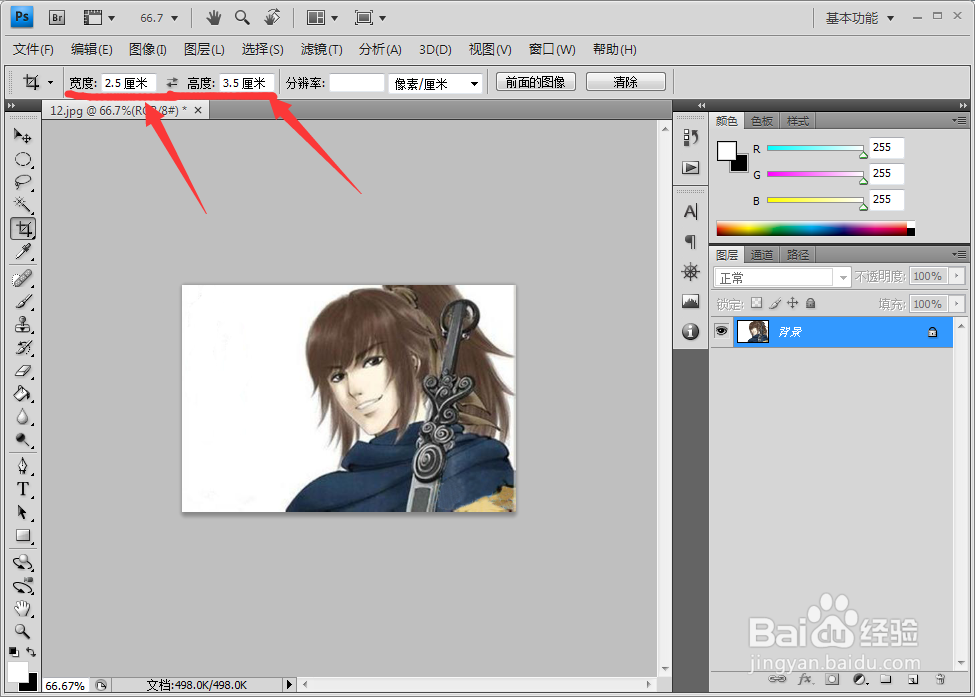
4、在裁剪工具设置栏设置好尺寸!宽和高,注意单位是cm不是像素或其他!
5、在图片上拉伸范围!也可以将图片旋转后拉伸范围,不然接触边缘就不能拉伸了。
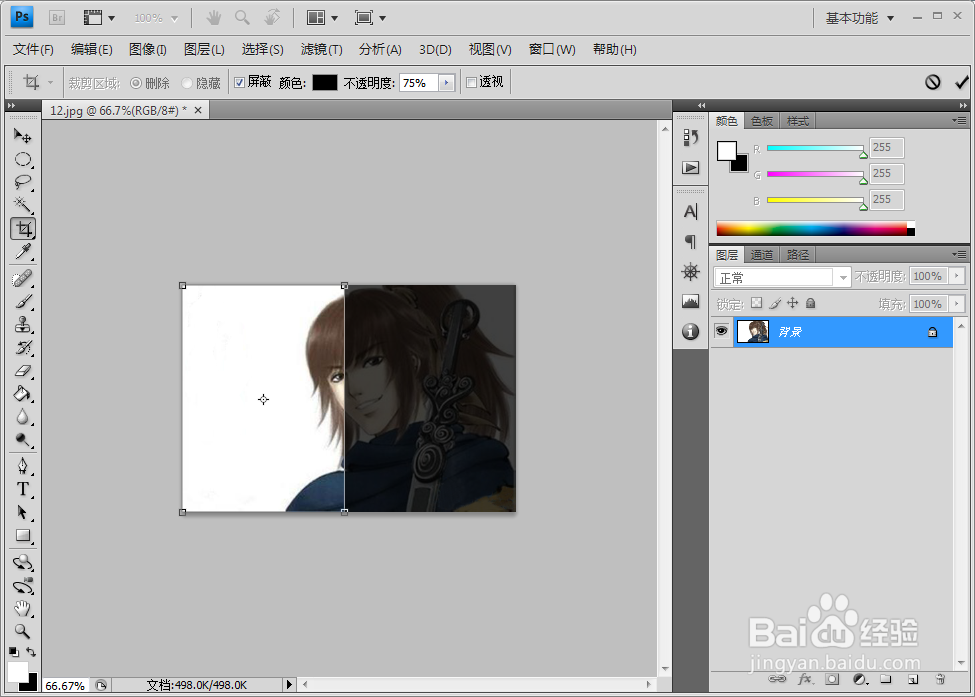
6、移动到截取的合适位置。
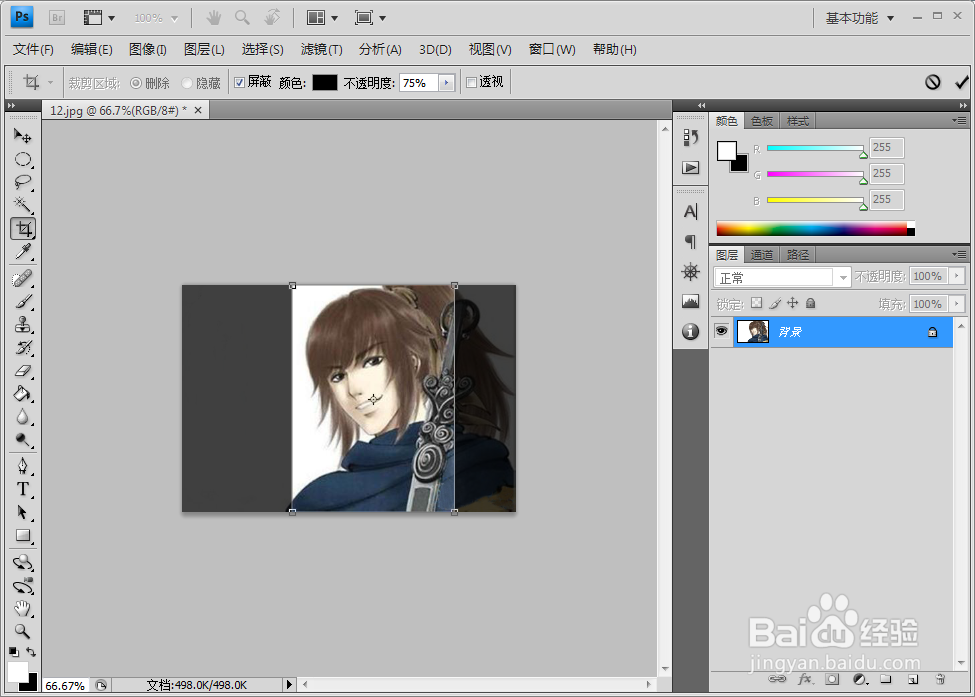
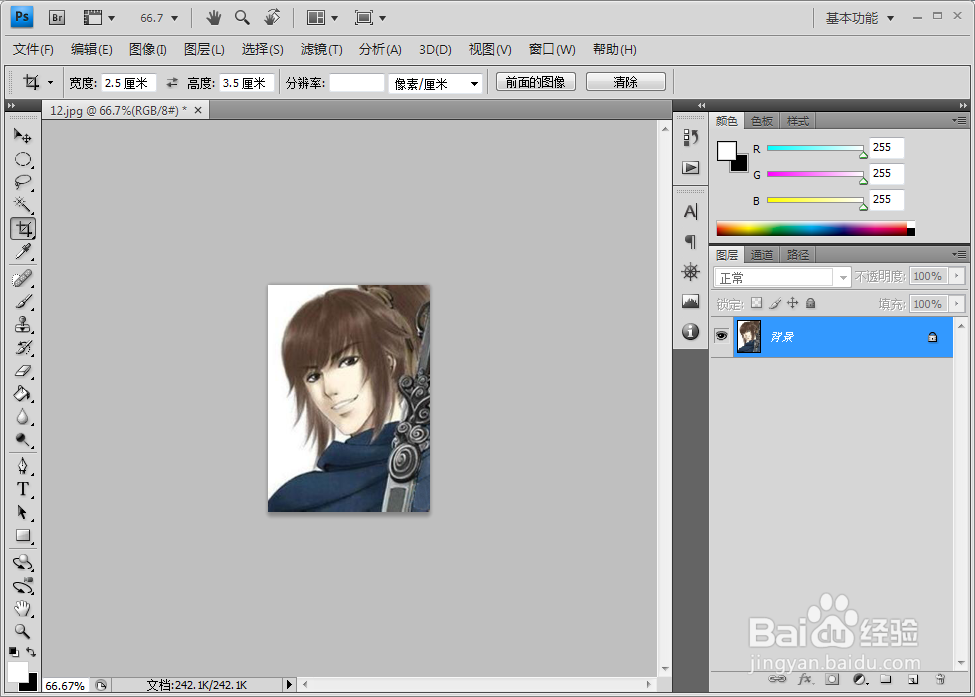
7、按下回车键即可。保存好裁剪后的照片。
时间:2026-05-02 04:15:52
1、打开PS;打开素材图片
2、在百度搜索一寸照片尺寸,得到的是宽2.5cm、高3.5cm。
3、在PS工作界面的左侧工具栏中选择裁剪工具。
4、在裁剪工具设置栏设置好尺寸!宽和高,注意单位是cm不是像素或其他!
5、在图片上拉伸范围!也可以将图片旋转后拉伸范围,不然接触边缘就不能拉伸了。
6、移动到截取的合适位置。
7、按下回车键即可。保存好裁剪后的照片。
