1、点击通暗沃场用
进财冲入到苹果手机设置界面,在设置界面找到通用选项并点击。
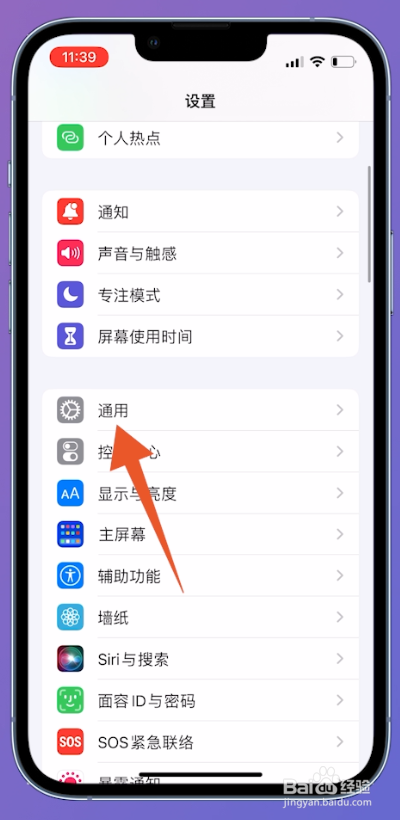
2、点击传输或还原iPhone
切换至通用界面之后,下方位置找到传输或还原iPhone进入。

3、点击现在开始
翻转至传输或还原iPhone界面后,中间位置找到现在开始并点击。
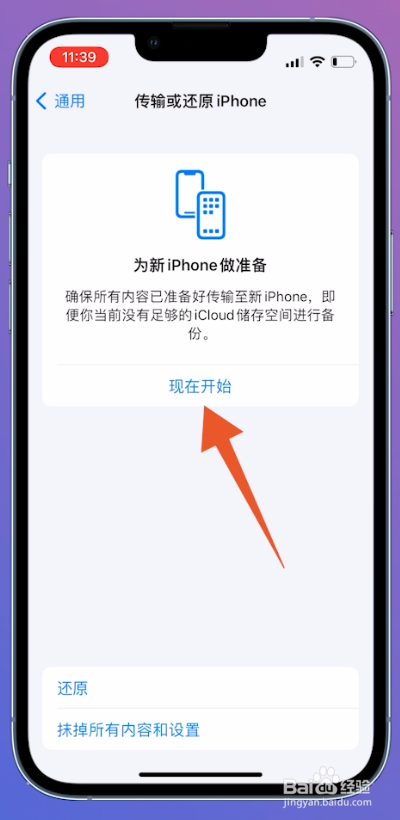
4、点击继续
进入到新的页面之后,下方位置找到继续选项点击进入。

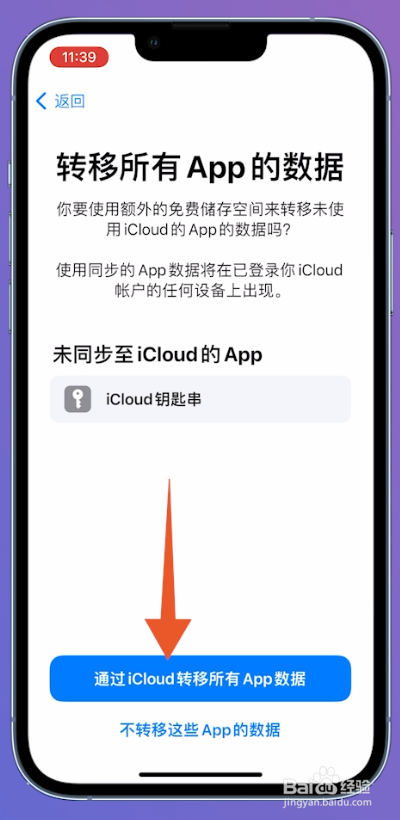
5、选择通过iCloud转移
切换至转移所有APP的数据界面中,下方位置点击【通过iCloud转移所有App数据】即可。
6、点击登录iPhone
接着进入到新手机的设置界面,上方位置找到登录iPhone进入。
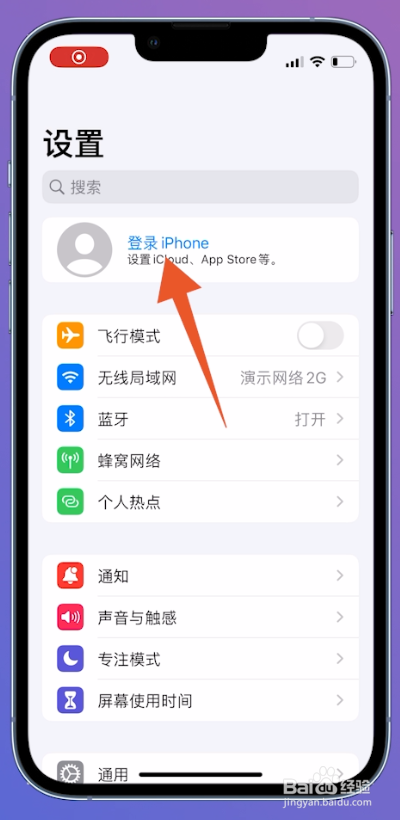
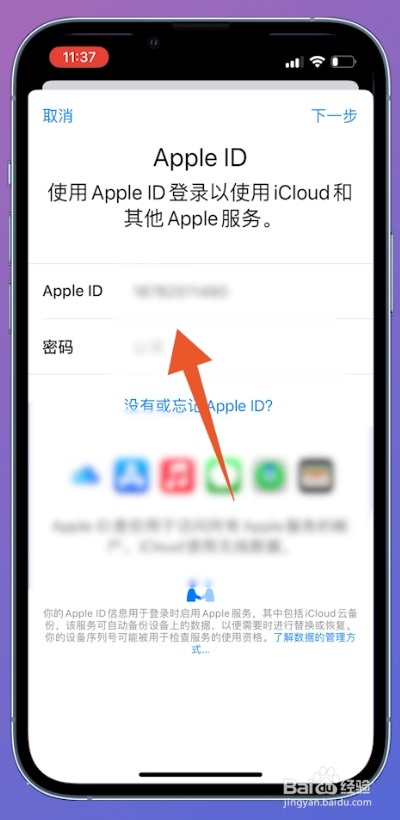
7、输入密码帐号导入
进入到Apple ID界面后,输入帐号和政躲密码即可将数据导入新手机。
1、点击头像图标
在苹果手机系统设置界面中,找到头像图标并点击。

2、点击iCloud选项
切换至Apple ID页面之后,中间位置找到iCloud选项并点击。

3、点击iCloud云备份
翻转至iCloud界面之后,中间位置找到iCloud云备份点击进入。

4、开启备份此iPhone
进入到备份界面后,找到备份此iPhone开启后面的开关按钮即可。

5、选择登录iPhone
接着打开进入到另一部手机的设置界面,上方位置点击登录iPhone进入。

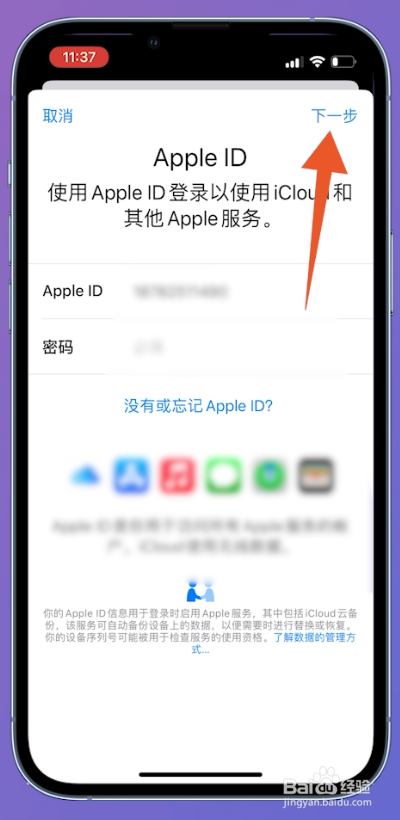
6、选择下一步
切换至Apple ID页面之后,输入帐号密码,右上方位置点击下一步即可将数据导入新手机。
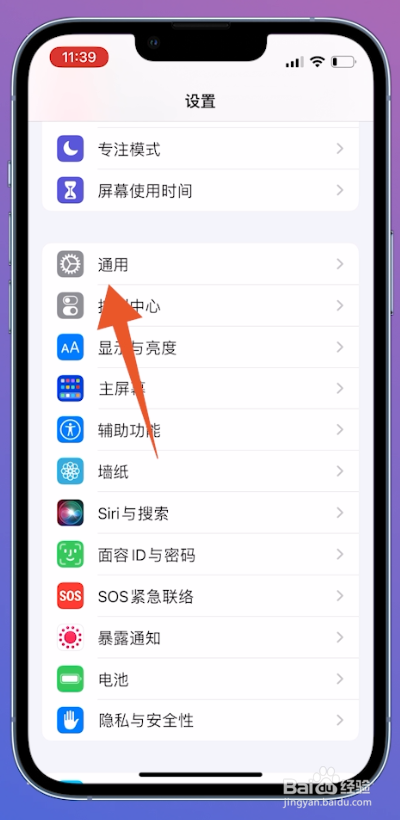
1、点击通用
进入到苹果手机系统设置界面,在设置界面找到通用并点击。
2、点击传输或还原iPhone
切换至通用界面之后,滑动手机的屏幕找到传输或还原iPhone并点击。

3、点击抹掉所有内容
翻转至传输或还原iPhone页面后,下方位置点击抹掉所有内容和设置即可。

4、选择登录iPhone
在新的手机设置界面,上方位置点击登录iPhone即可导入数据至新手机。

