Word文档怎么限制他人编辑?

 时间:2026-02-17 08:55:44

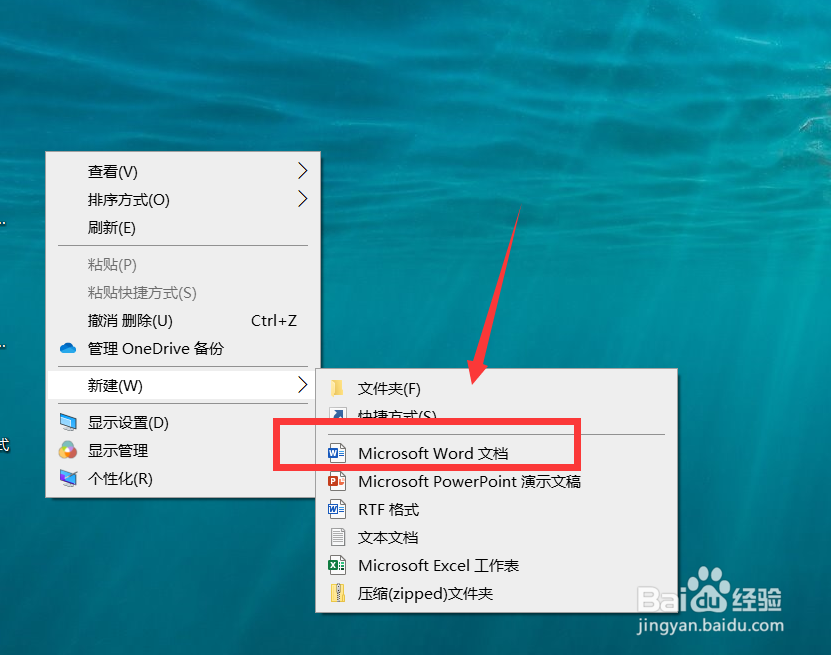
1、首先,我们打开电脑,在桌面上右击选择新建一个空白文档。
Word文档怎么限制他人编辑?

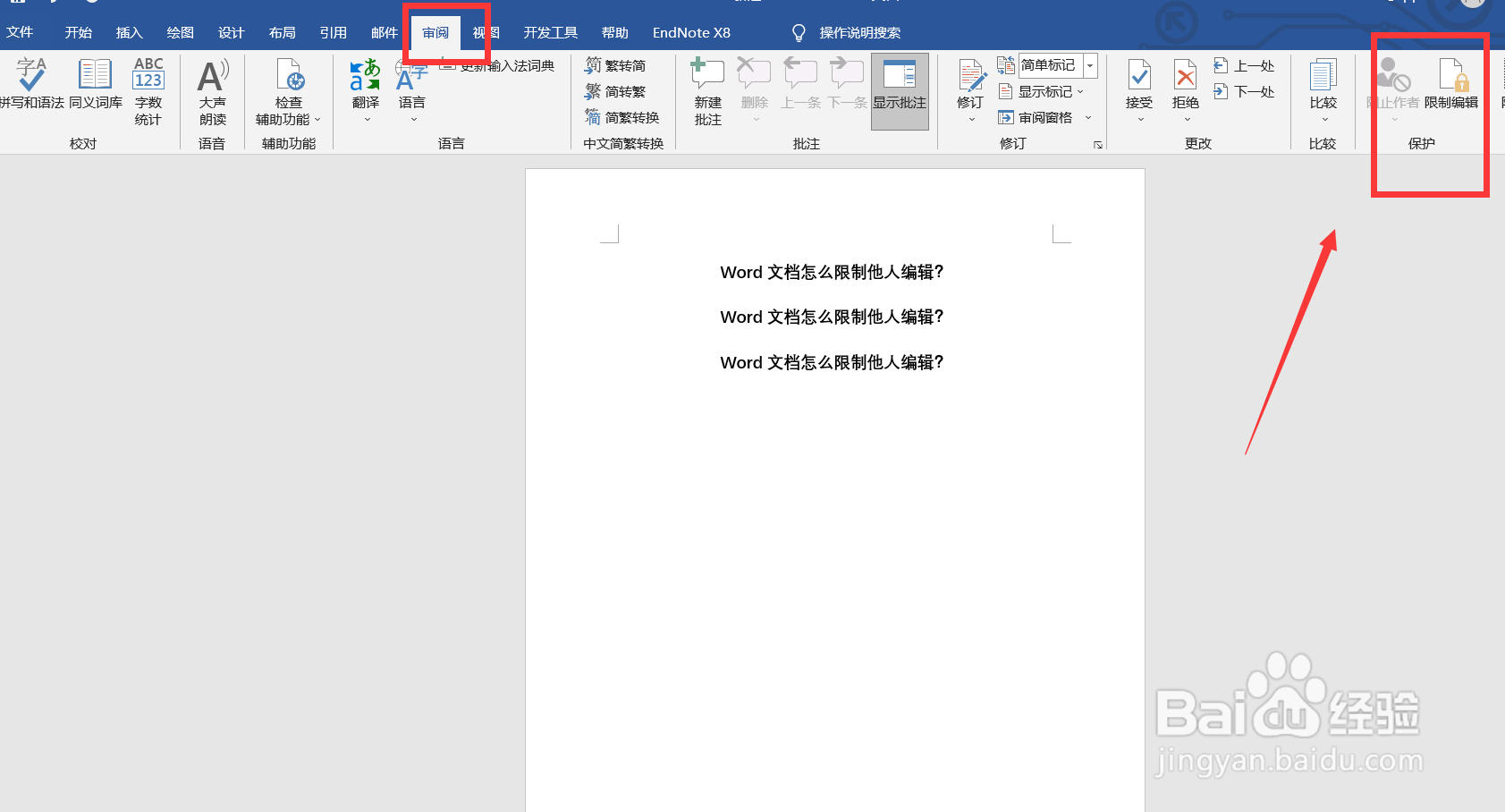
2、在文档中输入任意内容,点击菜单栏的【审阅】——【保护】——【限制编辑】。
Word文档怎么限制他人编辑?

3、如下图所示,在页面中跳出【限制编辑】小窗口,我们需要对限制编辑的程度和对象进行设置。

Word文档怎么限制他人编辑?

4、在这里,小编选择设置限制任何人进行任何编辑,如下图所示,我们点击【启动强制保护】。

Word文档怎么限制他人编辑?

5、下面,我们需要输入密码进行限制编辑的设置,如下图所示,重复输入密码进行确认。

Word文档怎么限制他人编辑?

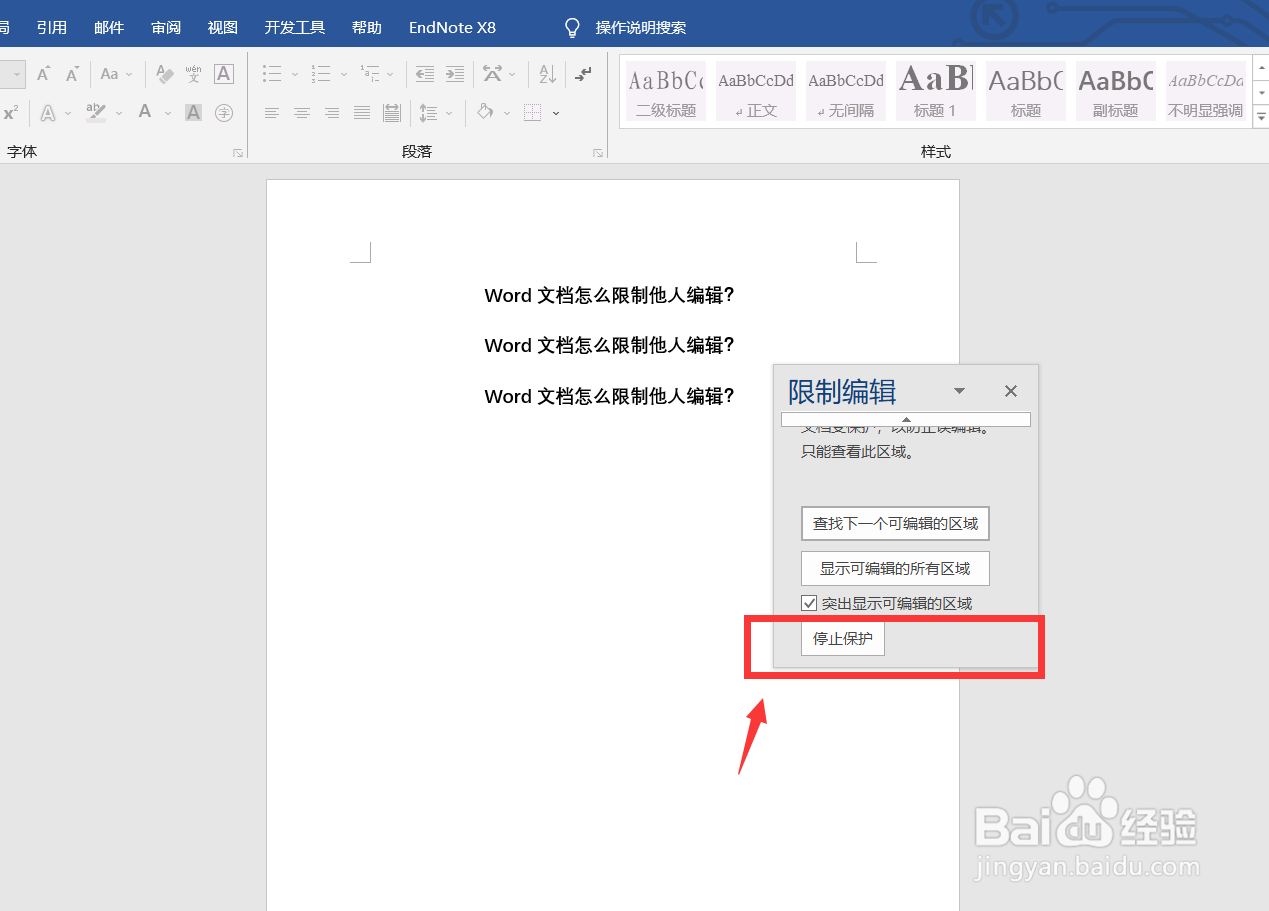
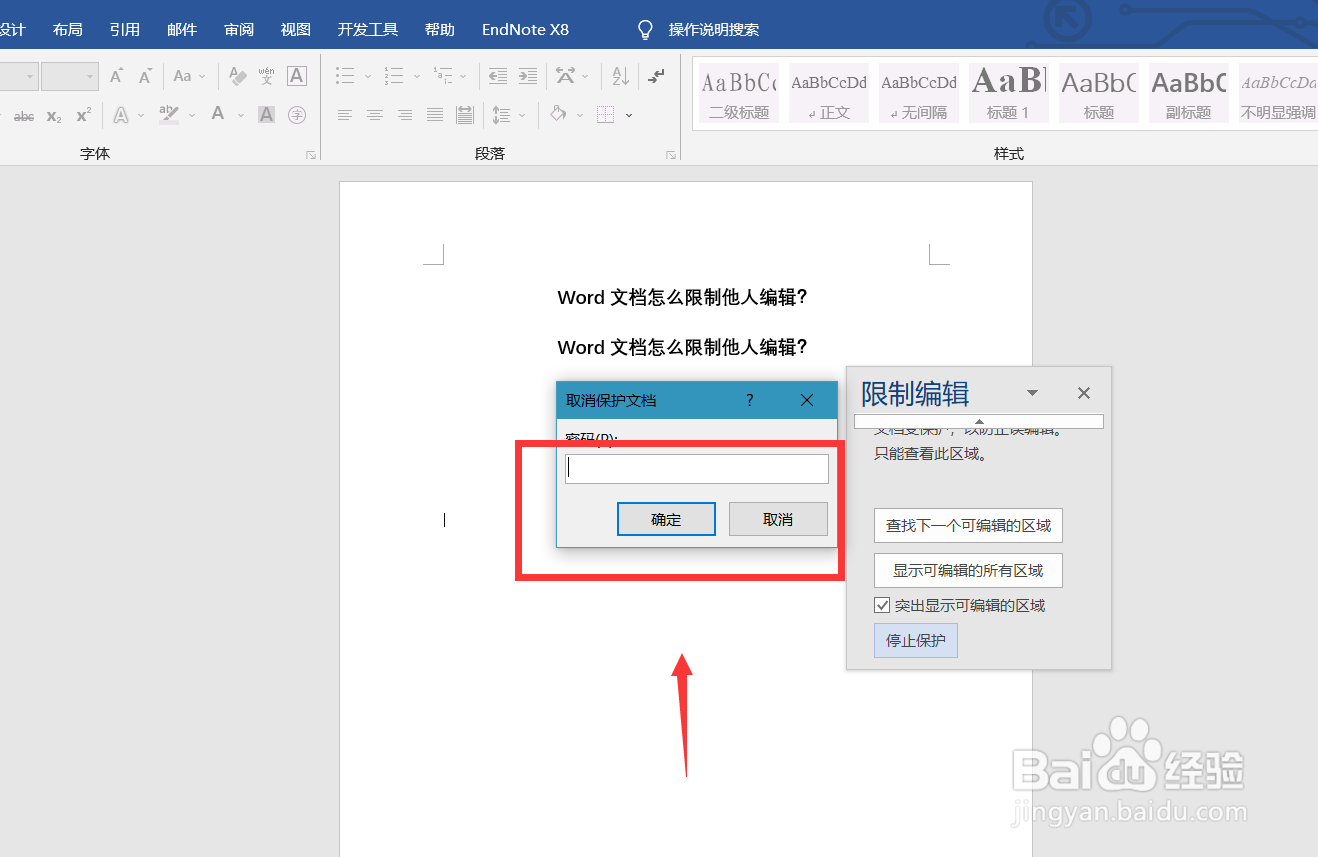
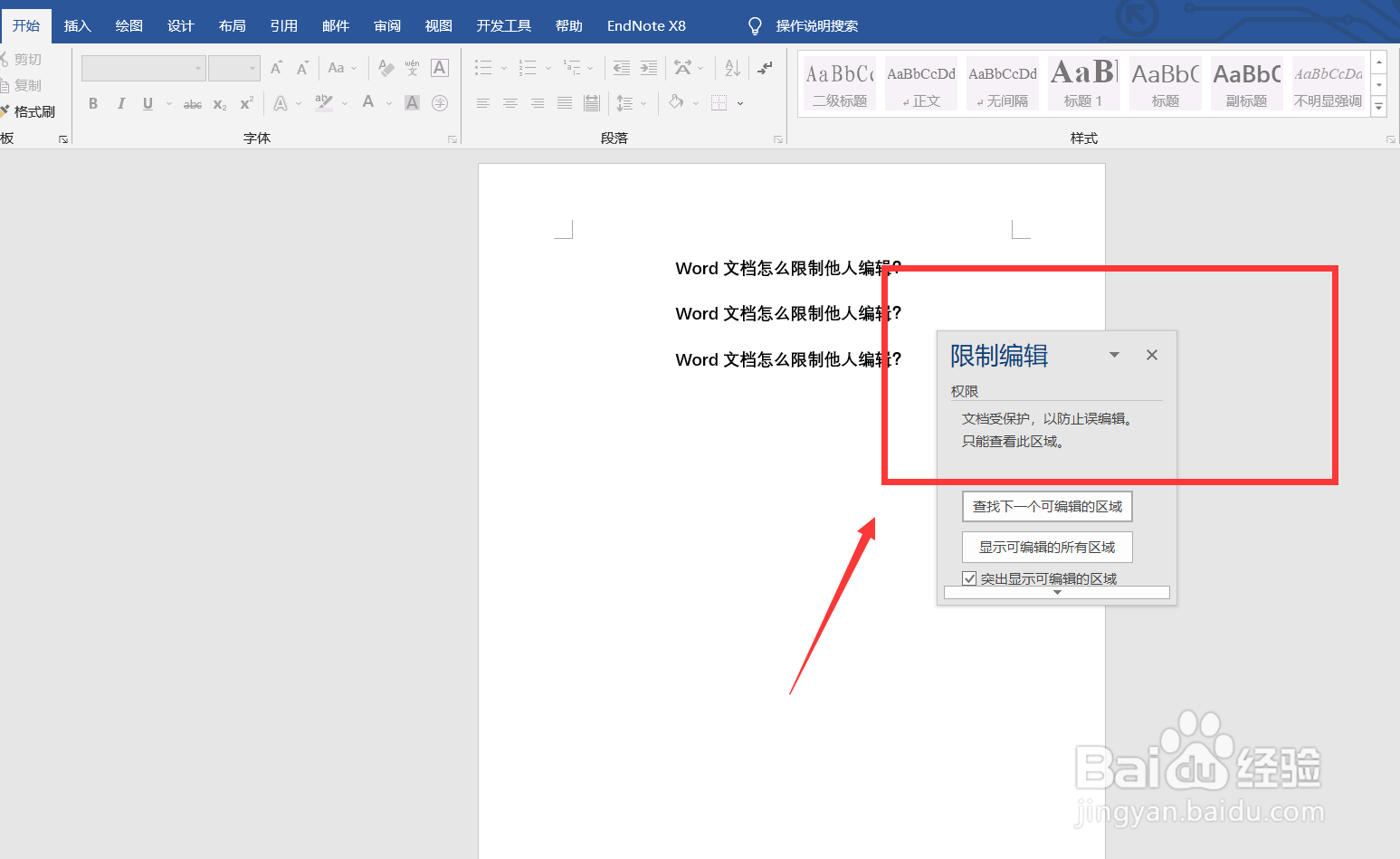
6、重新打开word文档,我们在页面中可以看到下图提示,如果想要在文档中输入内容,我们需要点击【解除保护】选项。
Word文档怎么限制他人编辑?

Word文档怎么限制他人编辑?

Word文档怎么限制他人编辑?

  • 如何防止他人修改自己的Word文档
  • Word如何设置文档为禁止编辑
  • 请问怎样才能使Word文档禁止修改啊?
  • word如何对文档设置限制编辑?
  • 如何禁止其他人修改我的word文档?
  • 热门搜索
    太原师范学院怎么样 笔记本内存条怎么选 牛筋的做法大全 农村爱情电视剧大全 邵氏电影大全 动物四字成语大全 字怎么写才好看 烤箱大全 怎么切换独立显卡 倩女幽魂石之灵大全