1、打开PS,点击“文件”菜单下的“新建”按钮新建一个画布。

2、在左边的工具栏选择“矩形工具”。
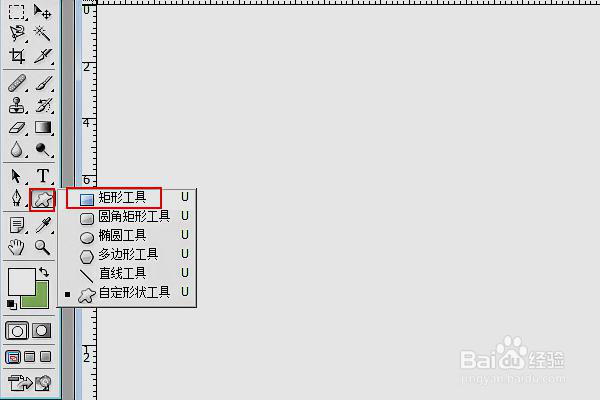
3、选择好“矩形工具”后,在菜单栏下方选择第二个按钮“路径”。

4、在画布上绘制一个矩形。

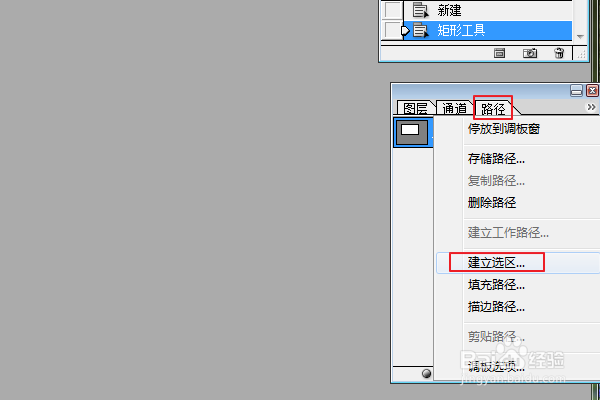
5、然后在图层面板选择“路径”,点击旁边的小三角,在下拉列表选择“建立选区”。
6、再选择“渐变工具”,在状态栏点击如图所示的小三角,在下方选择需要渐变颜色和样式。

7、选好颜色和样式后,按住鼠标左键在矩形选区内拖拽,直至得到想要的效果为止。

8、这样矩形的渐变效果就做好了。

时间:2026-04-22 13:17:32
1、打开PS,点击“文件”菜单下的“新建”按钮新建一个画布。
2、在左边的工具栏选择“矩形工具”。
3、选择好“矩形工具”后,在菜单栏下方选择第二个按钮“路径”。
4、在画布上绘制一个矩形。
5、然后在图层面板选择“路径”,点击旁边的小三角,在下拉列表选择“建立选区”。
6、再选择“渐变工具”,在状态栏点击如图所示的小三角,在下方选择需要渐变颜色和样式。
7、选好颜色和样式后,按住鼠标左键在矩形选区内拖拽,直至得到想要的效果为止。
8、这样矩形的渐变效果就做好了。
