Microsoft Visio怎么设置流程图形状自动对齐

 时间:2026-02-16 16:09:57

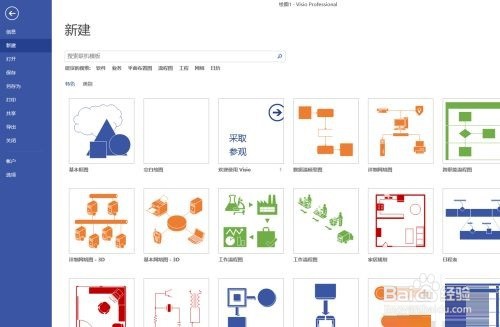
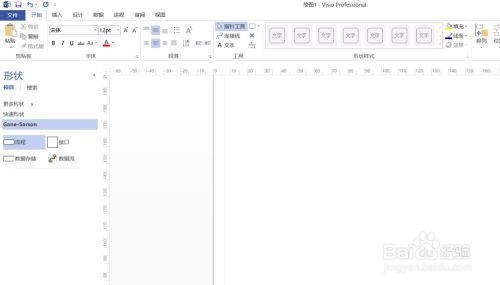
1、      第一步:打开Microsoft Visio 2013,选择需要的流程图模板(如图所示)。
Microsoft Visio怎么设置流程图形状自动对齐

Microsoft Visio怎么设置流程图形状自动对齐

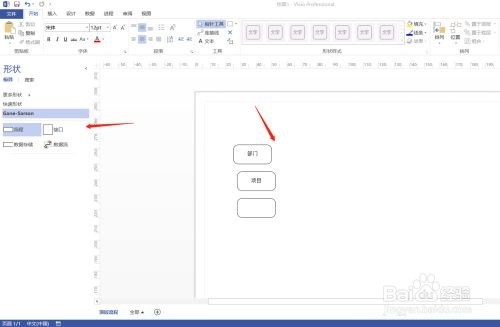
2、      第二步:在流程图左边选择流程图的形状,输入内容(如图所示)。

Microsoft Visio怎么设置流程图形状自动对齐

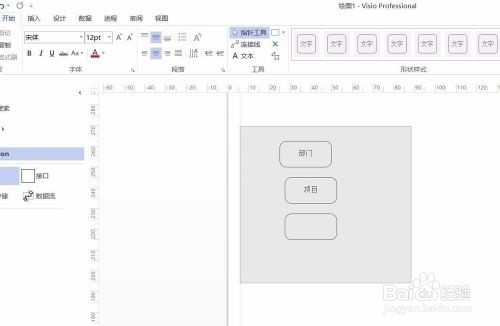
3、      第三步:用鼠标左键滑动选中需要设置的流程图形状及内容(如图所示)。

Microsoft Visio怎么设置流程图形状自动对齐

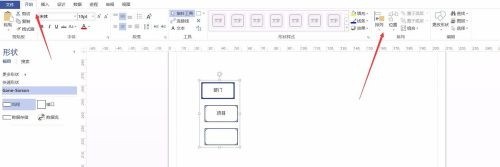
4、      第四步:在开始菜单中,选中“排列”(如图所示)。

Microsoft Visio怎么设置流程图形状自动对齐

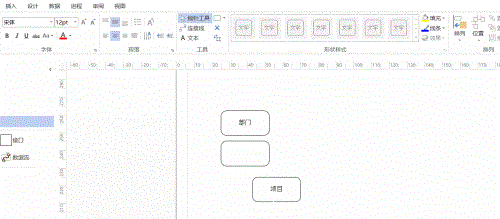
5、      第五步:根据自己需要设置的情况,设置对齐的方式,例如自动对齐,左对齐等等(如图所示)。
Microsoft Visio怎么设置流程图形状自动对齐

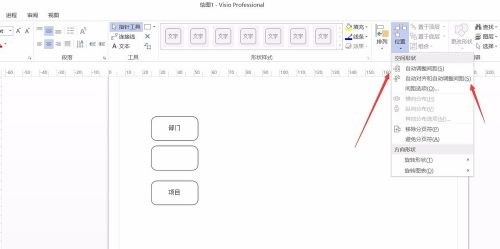
6、      第六步:设置完整,流程图的信息较多,可能存在形状直接的间距不都非常对此,可在“位置”设置中,这是形状之间的间距(如图所示)。
Microsoft Visio怎么设置流程图形状自动对齐

  • visio怎么删除不要的图形详细教程
  • visio导入word教程
  • 如何将visio中图导入到word中
  • visio中怎么画表格
  • visio怎样增加连接点
  • 热门搜索
    爱奇艺怎么下载 微信怎么修改密码 御泥坊面膜怎么样 泰拉瑞亚火星人入侵怎么召唤 键盘怎么清洗 释迦果怎么吃 电脑怎么连蓝牙耳机 蜀黍怎么读 皮肤过敏怎么办 脖子疼怎么缓解