怎么在wps演示中插入一个“堆叠列表”

 时间:2026-02-14 20:37:26

1、新建一篇wps演示。如下图:

怎么在wps演示中插入一个“堆叠列表”

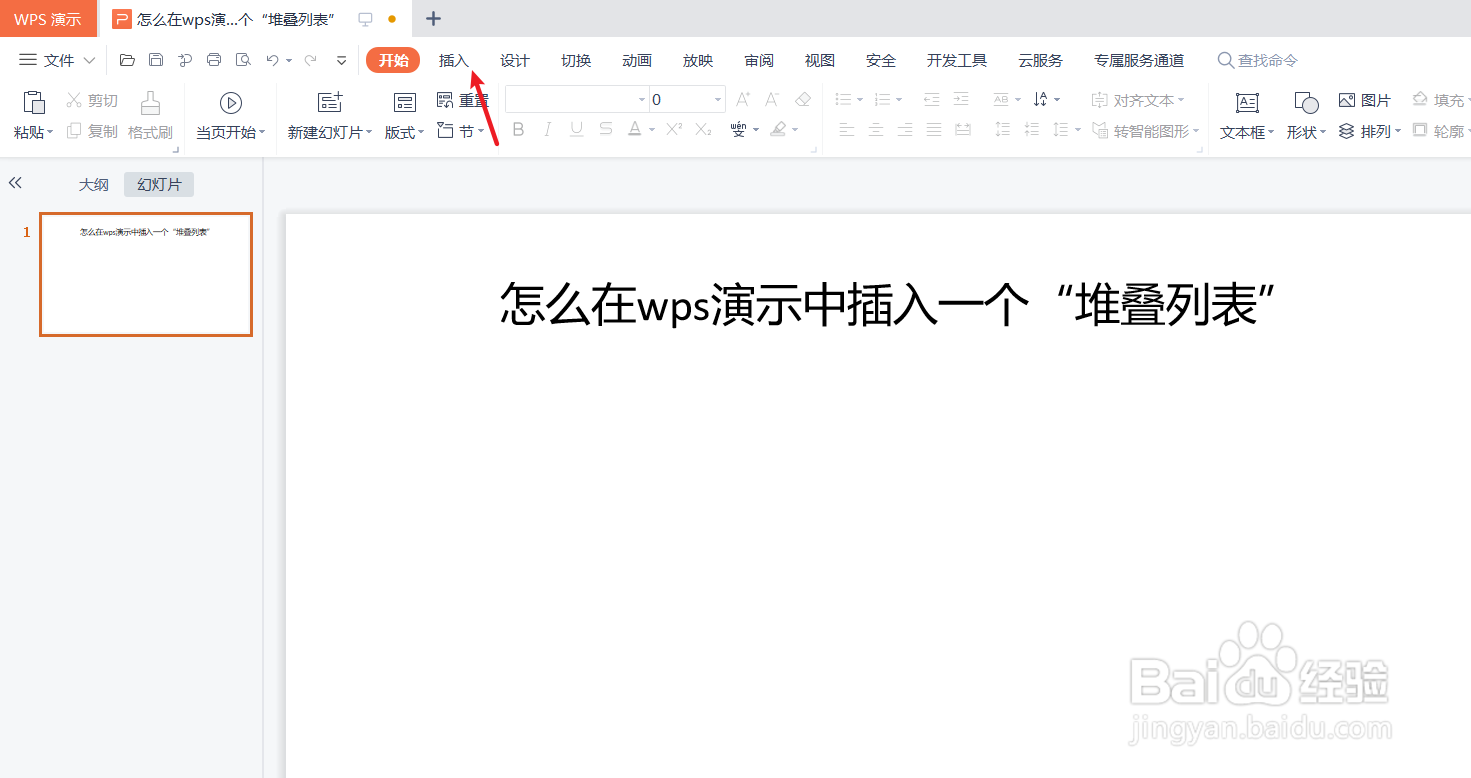
2、点击wps演示功能区中的“插入”工具栏。如下图:

怎么在wps演示中插入一个“堆叠列表”

3、在wps演示“插入”工具栏中点击“智能图形”。如下图:

怎么在wps演示中插入一个“堆叠列表”

4、在“智能图形”-“列表”中选择“堆叠列表”图表插入。如下图:

怎么在wps演示中插入一个“堆叠列表”

5、预览wps演示中幻灯片插入“堆叠列表”后的效果。如下图:

怎么在wps演示中插入一个“堆叠列表”

6、总结:怎么在wps演示中插入一个“堆叠列表”

(1)新建一篇wps演示

(2)点击wps演示功能区中的“插入”工具栏

(3)在wps演示“插入”工具栏中点击“智能图形”

(4)在“智能图形”-“列表”中选择“堆叠列表”图表插入

(5)预览wps演示中幻灯片插入“堆叠列表”后的效果

  • wps表格设置自动填充月份的图文操作
  • WPS办公技巧—用表格计算个人所得税
  • WPS表格怎样用CHOOSE与SUM函数配合计算库存
  • wps表格如何计算个人所得税
  • WPS表格“IF”函数怎么使用
  • 热门搜索
    七步沟景区 孕妇腹泻怎么办 联想小新笔记本怎么样 经度纬度怎么看 尧山风景区 南非旅游 仙剑5前传攻略 服务员英文怎么说 日本个人旅游签证 英语四级怎么算分