1、打开PPT,点击页面上方【开始】。
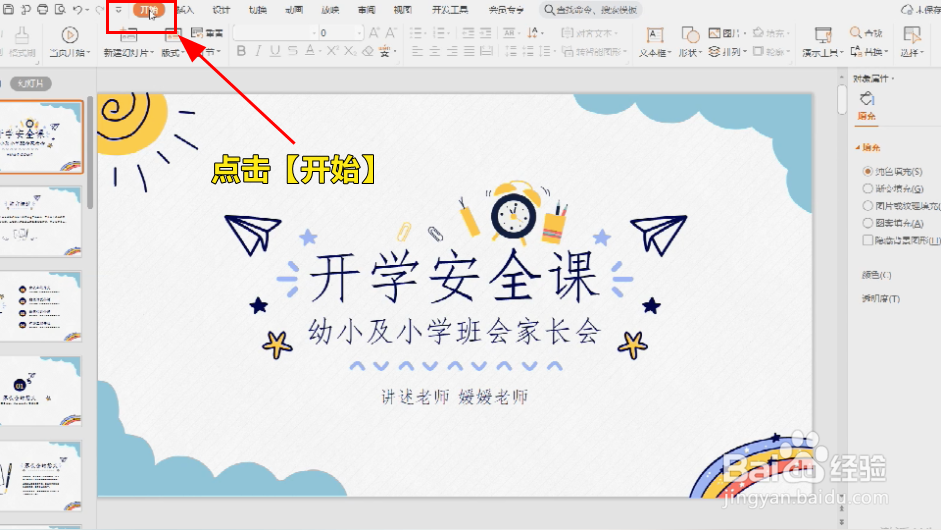
2、然后点击页面右上方的【替换】。

3、在替换的下拉菜单中点击【替换字体】。

4、在【替换】的下拉菜单中选择要被替换的字体,就是PPT中原本的字体,我这张APP中原本的字体是仿宋,所以我选择了“仿宋”。
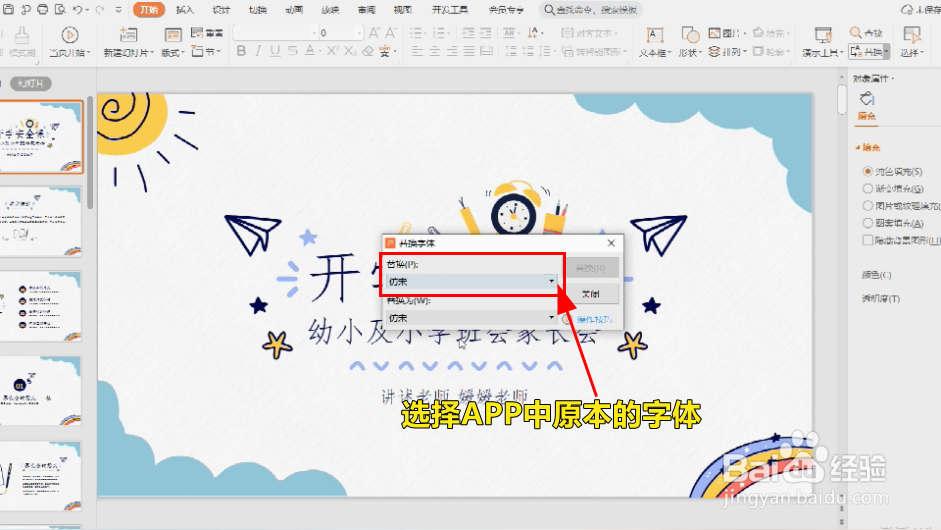
5、在替换为的下拉菜单中选择你要替换成的字体,比如我要替换成“华文彩云”,所以我在替换为的下拉菜单中选择了“华文彩云”。

6、选择好以后再点击【替换】。
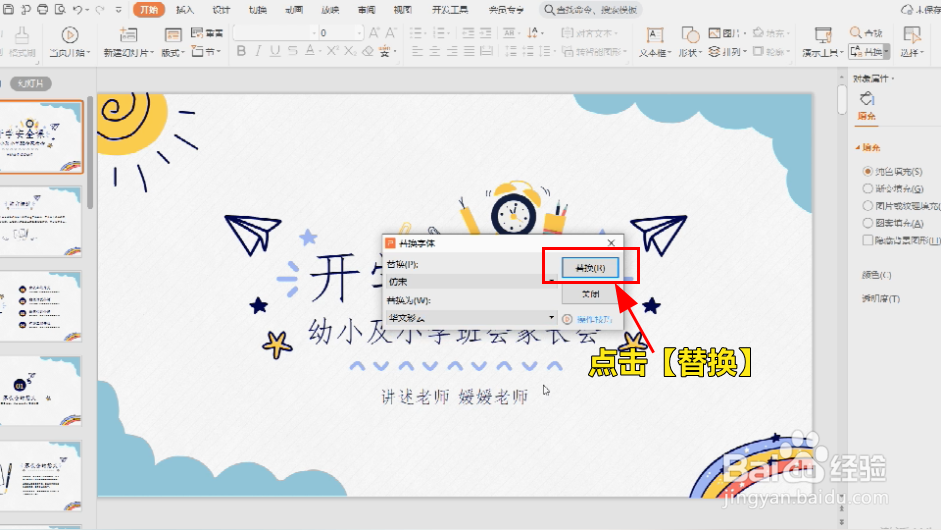
7、再返回到APP中后就可以看到字体已经全部被改了,成功批量修改了PPT的字体。

时间:2026-04-23 15:42:41
1、打开PPT,点击页面上方【开始】。
2、然后点击页面右上方的【替换】。
3、在替换的下拉菜单中点击【替换字体】。
4、在【替换】的下拉菜单中选择要被替换的字体,就是PPT中原本的字体,我这张APP中原本的字体是仿宋,所以我选择了“仿宋”。
5、在替换为的下拉菜单中选择你要替换成的字体,比如我要替换成“华文彩云”,所以我在替换为的下拉菜单中选择了“华文彩云”。
6、选择好以后再点击【替换】。
7、再返回到APP中后就可以看到字体已经全部被改了,成功批量修改了PPT的字体。
