WPS表格如何实现跨工作表的数据引用?

 时间:2026-02-15 15:51:47

1、首先打开wps软件。

WPS表格如何实现跨工作表的数据引用?

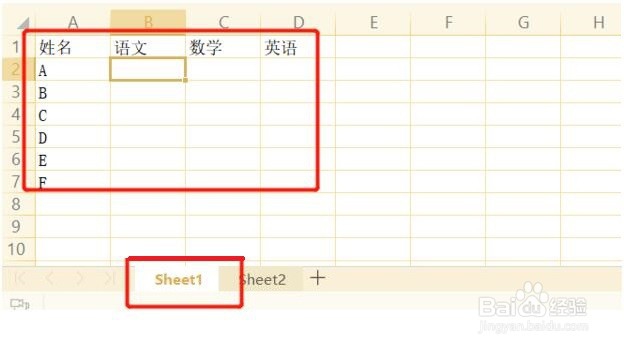
2、然后新建一个wps表格,并在工作表1中输入图示的信息。

WPS表格如何实现跨工作表的数据引用?

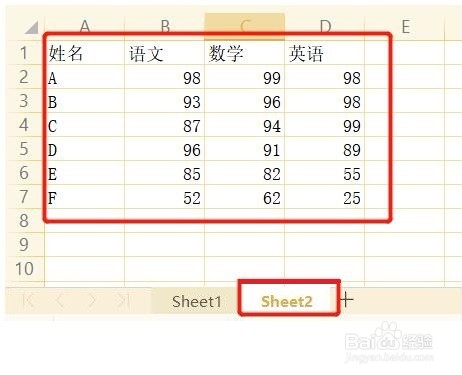
3、然后在工作表二输入图示信息。

WPS表格如何实现跨工作表的数据引用?

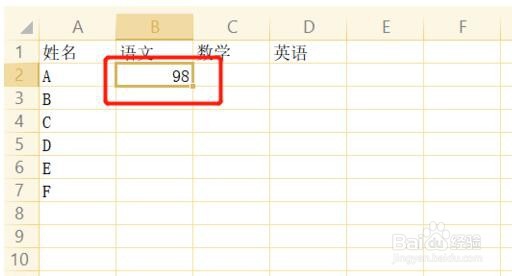
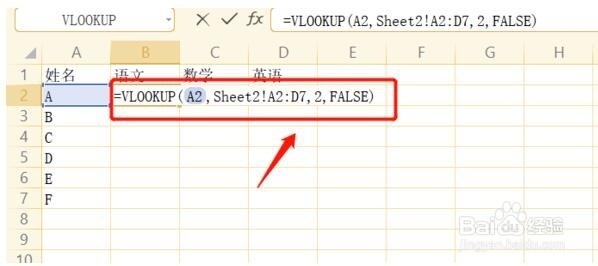
4、然后在工作表1中的B2单元格输入=VLOOKUP(A2,Sheet2!A2:D7,2,FALSE)

Vlookup函数的用法=Vlookup(查找的数据,查找的区域,返回值在查找区域的列数,匹配方式)。其中,查找区域第一列必须是查找数据所在的列,匹配方式有两种0或者false为精确匹配,1或者True为近似匹配。
WPS表格如何实现跨工作表的数据引用?

5、敲击回车就完成了该项。

WPS表格如何实现跨工作表的数据引用?

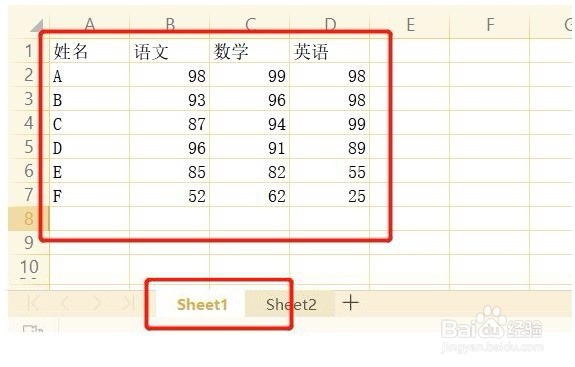
6、最后进行相关的下拉就可以将全部的数据从工作表2中进行引用。

WPS表格如何实现跨工作表的数据引用?

  • WPS表格如何跨表格进行数据引用?
  • WPS不同工作簿表格数据怎样关联
  • wps中excel怎么多表格自动关联
  • WPS中Excel怎么引用其他工作表的数据
  • WPS表格怎么获取网页数据
  • 热门搜索
    粉色大衣搭配 dnf攻略 明星是怎么减肥的 红烧福寿鱼 大闸蟹怎么做好吃 日子怎么过 魔兽世界怎么去德拉诺 怎么取英文名字 盐城工学院怎么样 家里灰尘太多怎么办