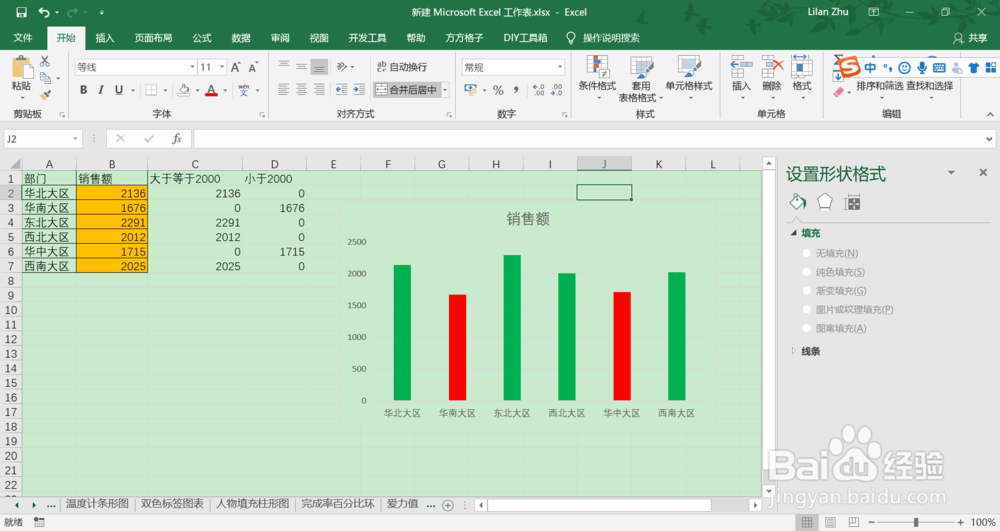
Excel柱形图按照数值范围分颜色

 时间:2026-02-12 16:37:07

1、原始数据如下,目标值均为2000;

Excel柱形图按照数值范围分颜色

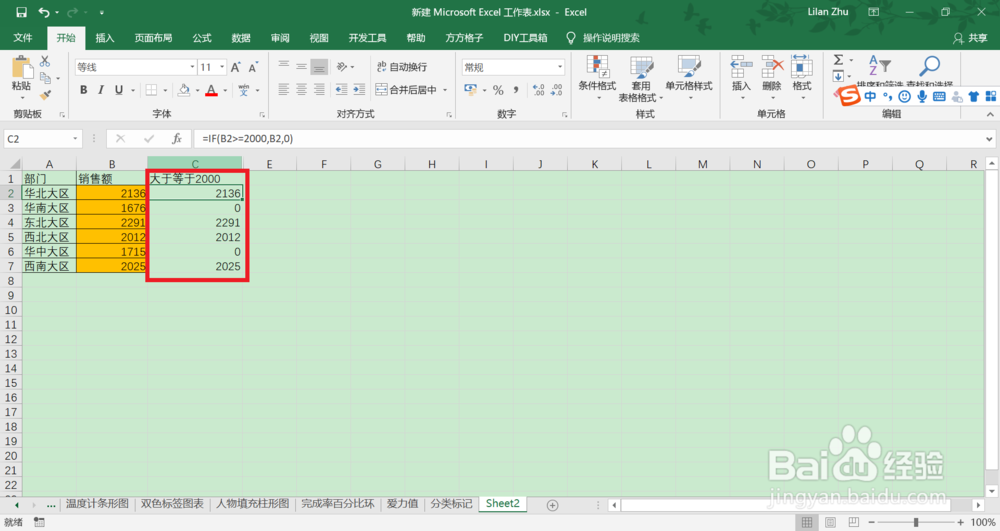
2、在C列添加辅助列,标题为:大于等于2000,在C2输入公式:=IF(B2>=2000,B2,0),并下拉填充;
Excel柱形图按照数值范围分颜色

3、在D列添加辅助列,标题为:小于2000,在D2输入公式:==IF(B2<2000,B2,0),并下拉填充;

Excel柱形图按照数值范围分颜色

4、选中A1:D7的区域,“插入”—“图标”中选择“二维簇状柱形图”;

Excel柱形图按照数值范围分颜色

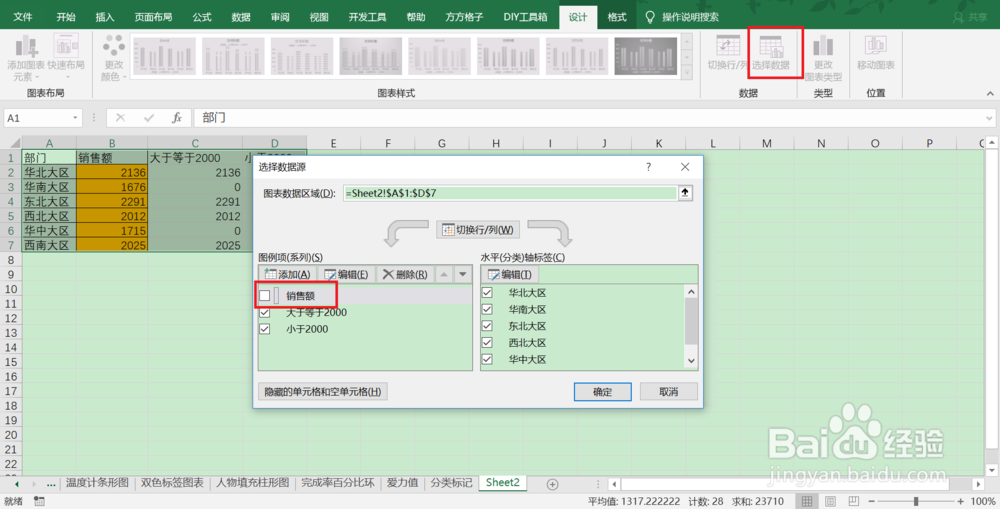
5、依次点击“设计”—“选择数据”,打开选择数据源窗口,将“销售额”前面的对勾去掉,点击确定;
Excel柱形图按照数值范围分颜色

6、按下快捷键“Ctrl+1”打开设置数据系列格式窗口,将系列重叠设置为100%;

Excel柱形图按照数值范围分颜色

7、最后添加标题,并删除不需要的项目,按照实际需求美化图标即可;

Excel柱形图按照数值范围分颜色

  • Excel柱形图怎样按标准将柱形显示为不同的颜色
  • Excel中如何制作具有正负数值的柱状图
  • 如何让柱形图根据数据项不同改变颜色
  • Excel如何制作分组堆积图
  • Excel中柱形图如何让柱形显示不同颜色
  • 热门搜索
    胡麻油的功效与作用 焦三仙的功效与作用 廊坊有什么好玩的地方 科技小知识 良姜的功效与作用 金莱克运动鞋 什么叫动车 对联知识 股票换手率高说明什么 什么是鸡皮肤