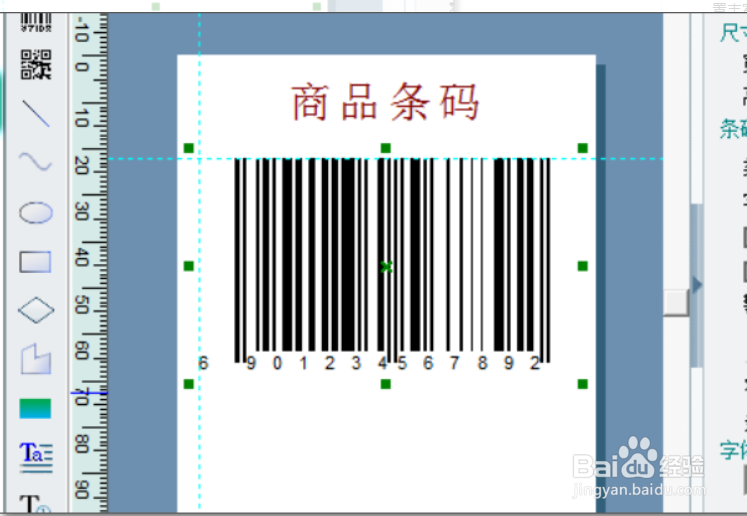
1、启动Label mx商品条码打印软件,在左侧工具条中选择“一维条码”按钮,在页面中画一下就会出现默认的EAN-13标准商品条码。在右侧属性栏的尺寸设置里,可以自定义输入条码的宽度和高度。
2、双击页面中的商品条码,在弹出的“条码字符辅助输入”中,输入字符数据。只需要输入前12位数据即可,因为EAN-13条码完整数据是13位,最后一位的校验码是软件根据前12位数据自动校验生成的。输入之后点“完成
3、缩短码商品条码的制作。重复上述操作,双击页面中设计好的商品条码,在弹出的“条码字符辅助输入”中,条码类型里选择EAN-8。输入条码数据
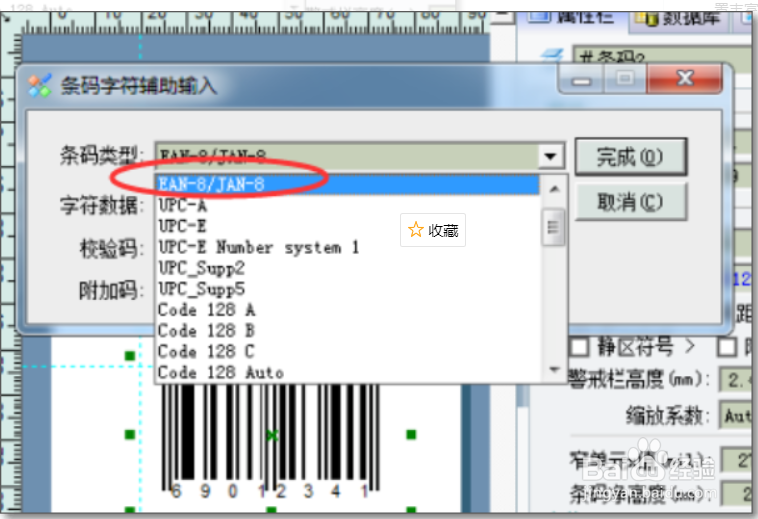
4、缩短码的商品条码最后一位也是校验码,所以字符数据里输入前7位数据,点击“完成”,EAN-8商品条码就制作完成了

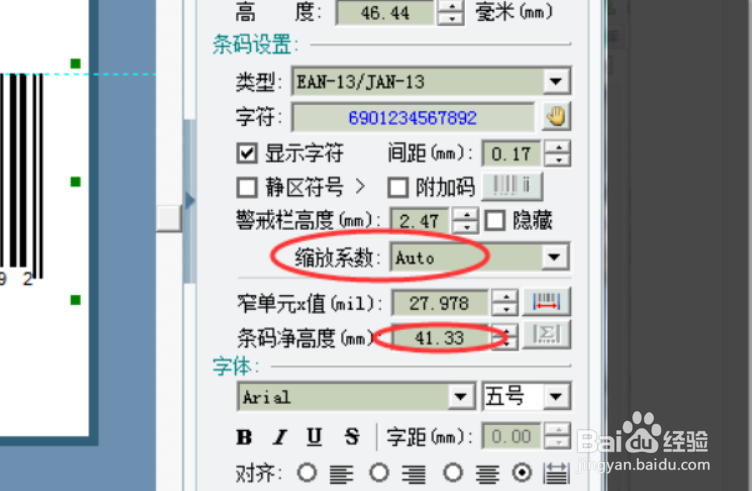
5、商品条码里有不少设计参数,有些条码在制作时会有要求,常见的参数如:缩放系数,条码净高度,条码尺寸,以及条码字体等。都可以在软件“条码设置”属性中选择和输入,生成符合需求的商品条码
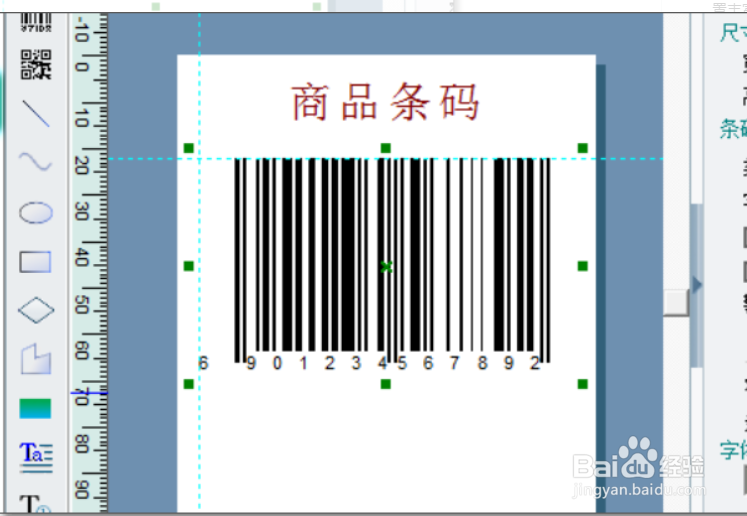
6、完成效果