系统出现故障,大家一般是采用重装系统的方法来解决。但是有用户重装完系统后,电脑又出现了其他的问题,例如磁盘分区不显示分区号,只有磁盘名称,类似于CDEF的盘符字母却不显示。针对这个问题,下面为大家介绍重装系统后磁盘分区不显示怎么办。
工具/原料
华硕All Series
Windows 10企业版 LTSC
方法/步骤
重装系统后磁盘分区不显示是因为没有盘符,我们只要添加上盘符即可。
1、右键点击“开始”按钮,选择“计算机管理”进入计算机管理窗口。

2、点击左侧菜单栏的“磁盘管理”,在右侧界面会显示系统磁盘的详细信息,我们找到没有盘符的分区,右键单击它,选择“更改驱动器号和路径(C)”。
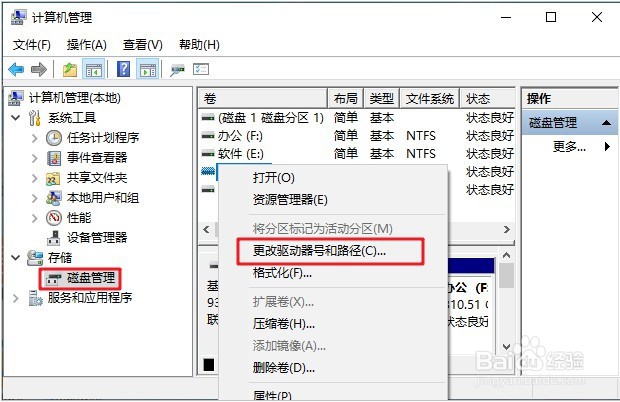
3、在打开的更改驱动器号和路径对话框中,点击“添加”。

4、添加驱动器号或路径对话框中,选择一个盘符,再点击“确定”。

5、点击确定以后,原先那个没有盘符的分区盘,现在已经显示盘符出来了。
6、现在退出计算机管理,重新打开资源管理器,我们可以看到,移动硬盘已经在资源管理器中显示。

