如何用PS快速修图

 时间:2026-02-14 16:31:48

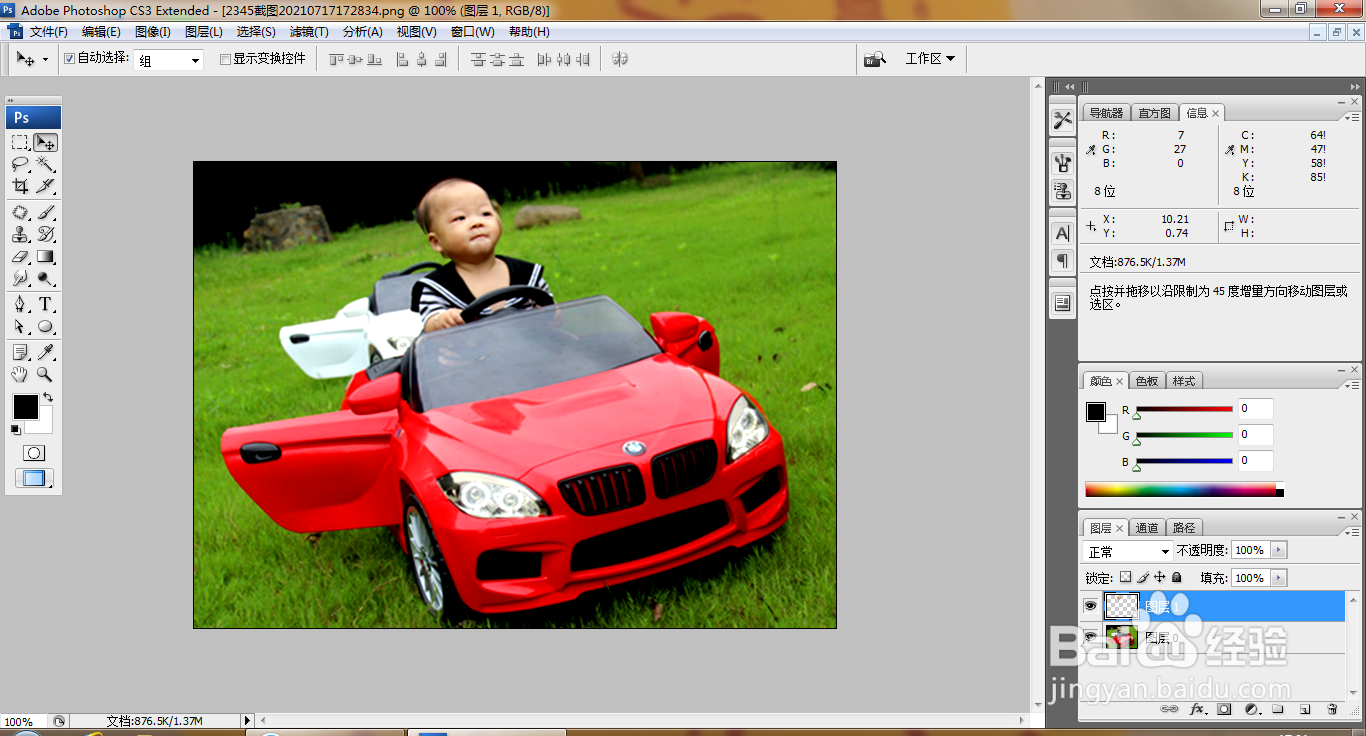
1、打开PS,按ctrl+O打开一张图片,如图

如何用PS快速修图

2、按ctrl+L打开色阶对话框,将黑色滑块向右移动,白色滑块向左移动,如图
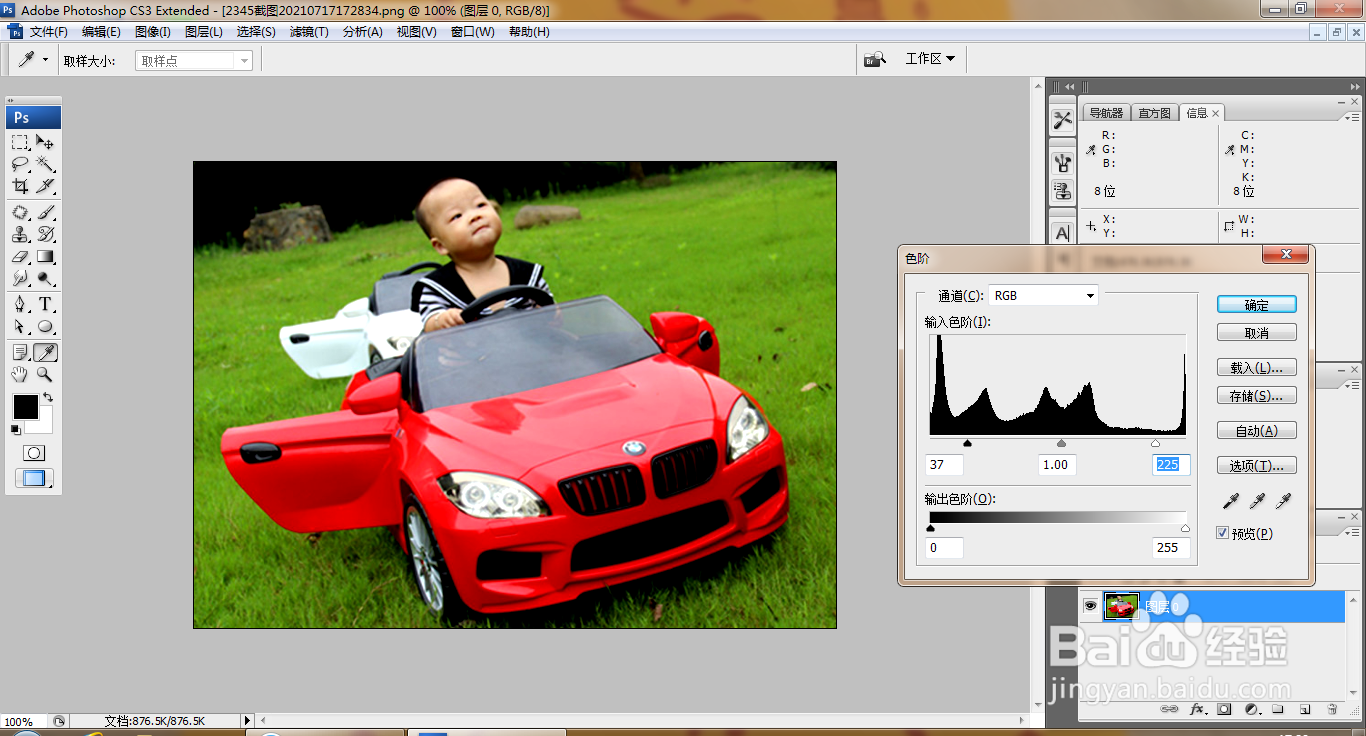
如何用PS快速修图

3、选择套索工具,绘制选区,如图

如何用PS快速修图

4、按ctrl+J提取图层,按ctrl+T旋转图片,选择橡皮擦工具,如图

如何用PS快速修图

5、擦除头部的边缘部分,如图

如何用PS快速修图

6、按ctrl键选中图层,按ctrl+E合并图层,如图

如何用PS快速修图

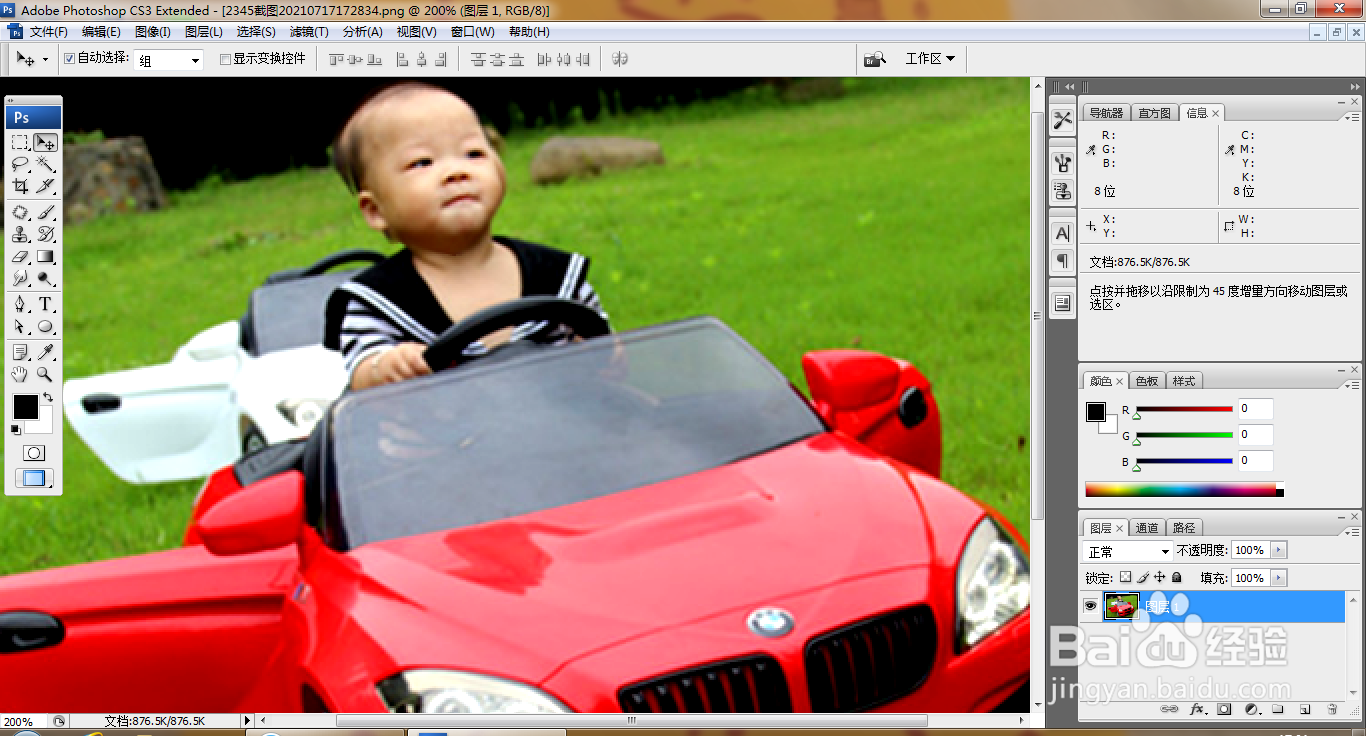
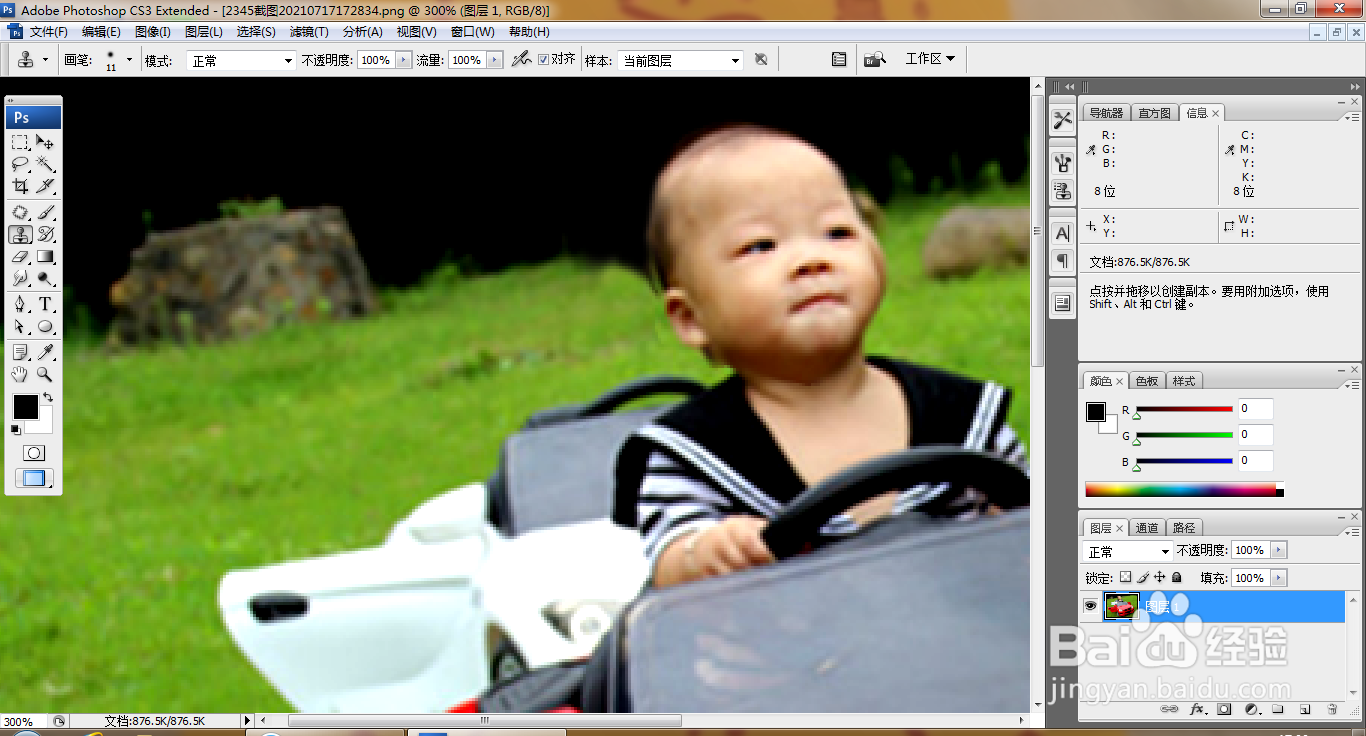
7、继续选择套索工具,绘制选区,选择仿制图章工具,按alt键取样,然后涂抹边缘部分,如图

如何用PS快速修图

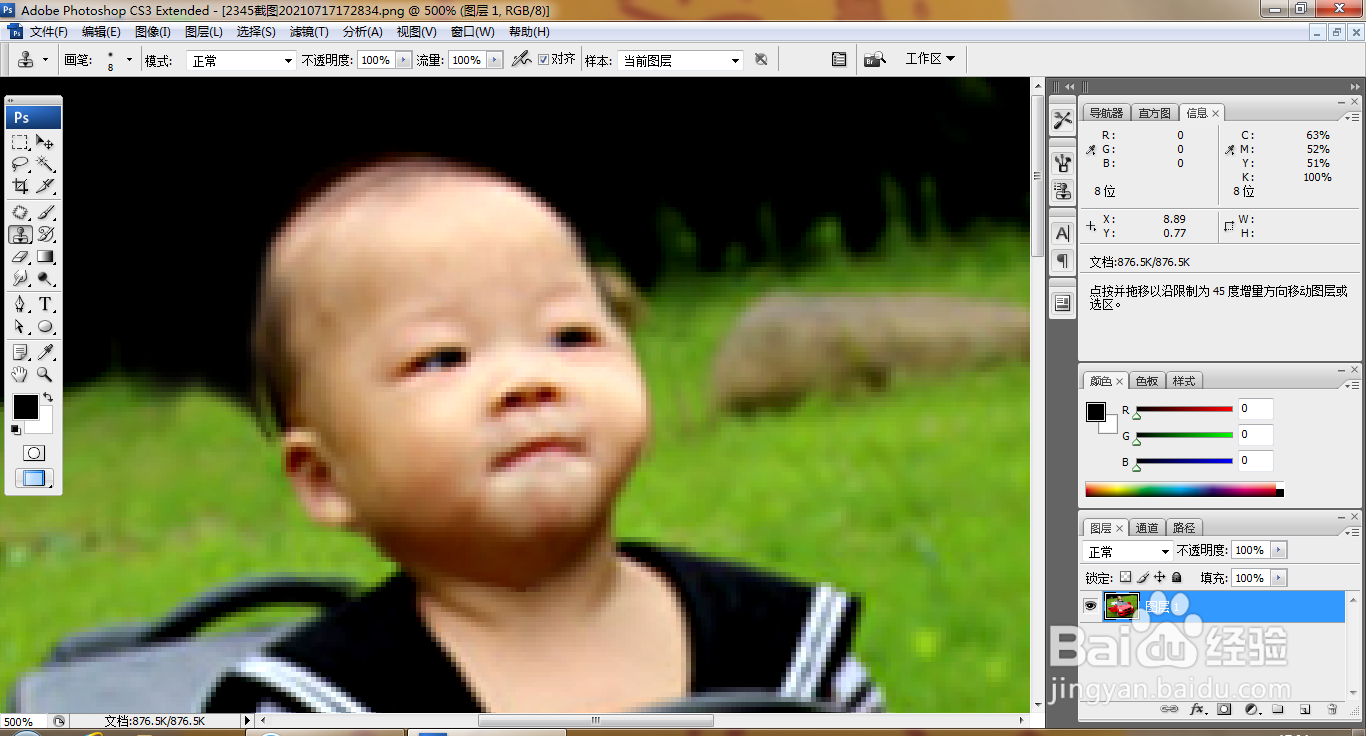
8、继续放大图片,调整图片的位置,按alt键取样,再次涂抹边缘,如图

如何用PS快速修图

9、再次按alt键取样,再次涂抹边缘,如图

如何用PS快速修图

10、缩小图片的大小,如图

如何用PS快速修图

11、按ctrl+M,调整图片,如图

如何用PS快速修图

12、再次缩小图片,如图

如何用PS快速修图

  • ps怎样把模糊的照片变清晰
  • PS实用案例:给图片去掉文字水印的方法
  • ps的内容识别功能在哪里
  • Photoshop怎么去掉图片文字保留背景底色
  • 如何用PS批量处理个人头像
  • 热门搜索
    对不起英文怎么写 地图鱼怎么养 解酒的最好方法 番号大全 学习好方法 统计分析方法 冷战怎么办 市场细分的方法 黄花鱼的家常做法 肩周炎的治疗土方法