面试当场做excel表格怎么做?

 时间:2026-02-14 23:02:42

1、新建一个excel工作表。

面试当场做excel表格怎么做?

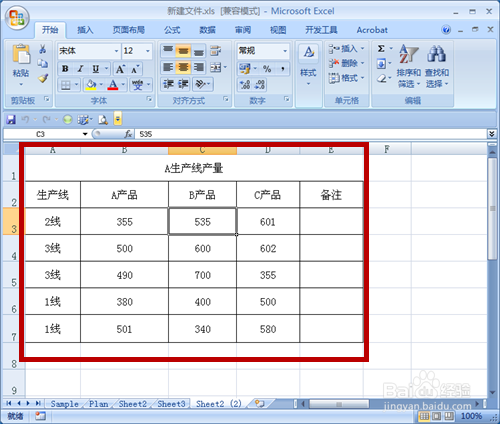
2、输入基础数据,具体如下。

面试当场做excel表格怎么做?

3、选择如下数据区域。

面试当场做excel表格怎么做?

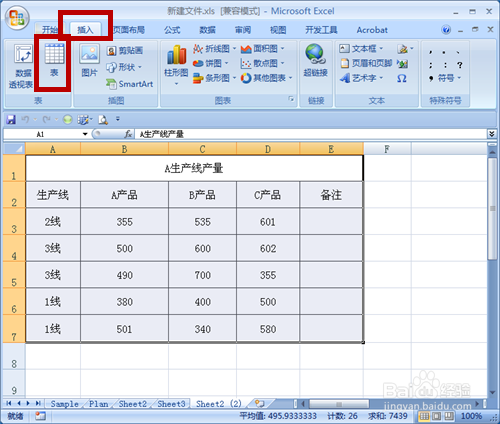
4、点击【插入】→【表】。

面试当场做excel表格怎么做?

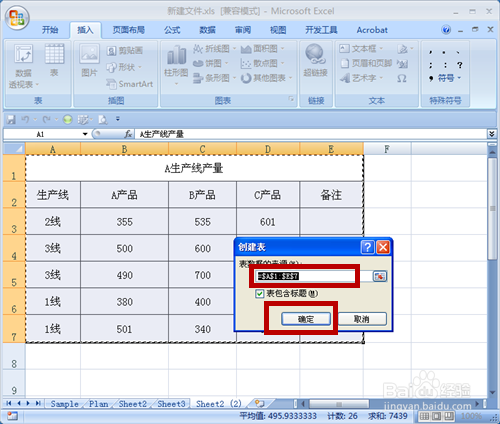
5、系统弹出【创建表】的对话框,确认区域,点击【确定】。

面试当场做excel表格怎么做?

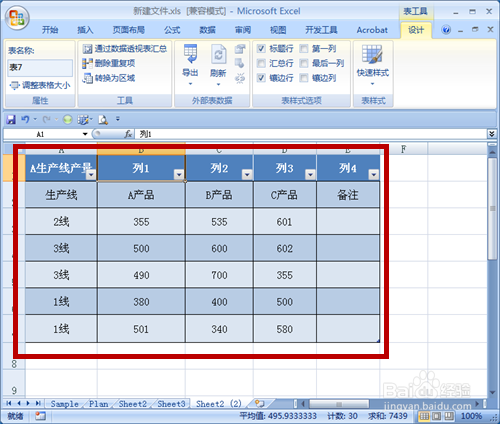
6、数据就变成了一张漂亮的表格。

面试当场做excel表格怎么做?

7、表格中还有一些区域不满意,稍作调整,将第2行复制到第1行。

面试当场做excel表格怎么做?

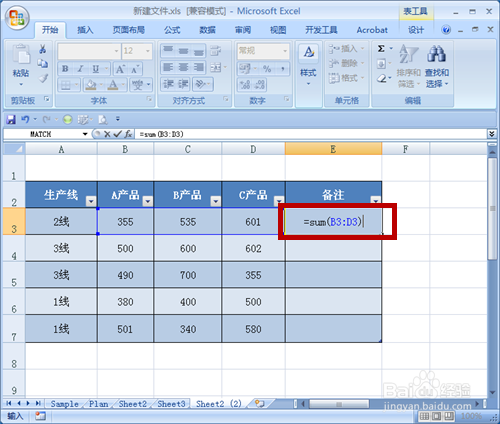
8、excel是强大的功能是制作函数,我们可以汇总一下数据的总和。在E3单元格中输入公式【=SUM(B3:D3)】。
面试当场做excel表格怎么做?

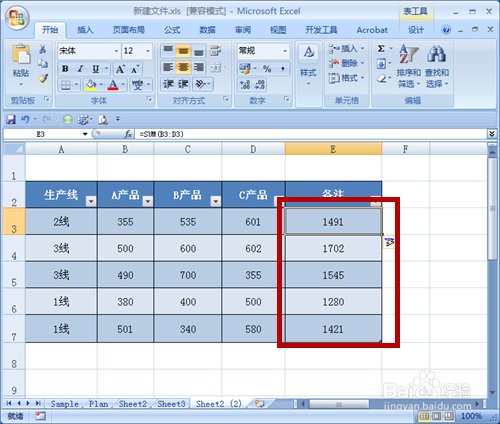
9、按回车键,立即得出D2-D6单元格的所有数据求和。

面试当场做excel表格怎么做?

10、方法总结:

1、新建一个excel工作表。

2、输入基础数据。

3、选择数据区域。

4、点击【插入】→【表】。

6、系统弹出【创建表】的对话框,确认区域,点击【确定】。

7、稍作调整,数据就变成了一张漂亮的表格。

8、利用SUM函数,对数据求和。

9、表格制作成功,既漂亮又实用!

面试当场做excel表格怎么做?

  • 做报表的步骤和教程
  • 第一次做文员不会办公软件怎么办
  • 如何快速地制作面试信息登记表
  • Excel表制作入职登记表操作方法
  • 线材跟单文员如何制作跟单excel表格
  • 热门搜索
    女性安全期怎么算 党派怎么填 工作小结怎么写 三维立体图怎么看 网页视频怎么下载 杰克逊是怎么死的 胡思乱想怎么办 盐城工学院怎么样 水壶里的水垢怎么去除 有头皮屑怎么办