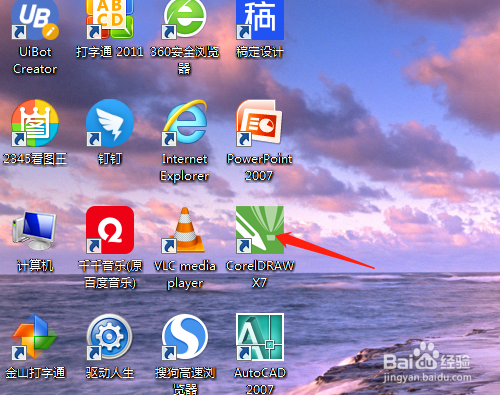
1、1. 双击打开桌面的CorelDRAW X7软件。
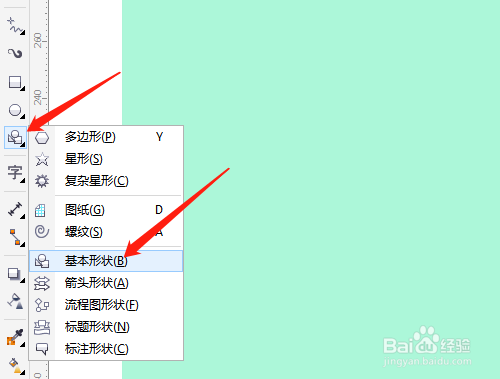
2、2. 选工具箱中的基本形状工具。
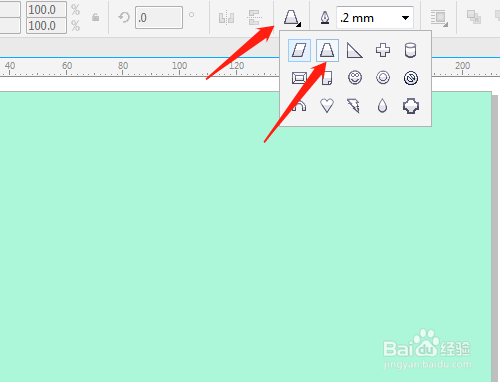
3、3. 属性栏中选梯形,绘制出三个大小不一的梯形。
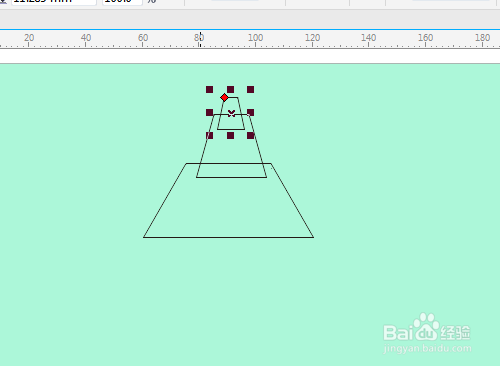
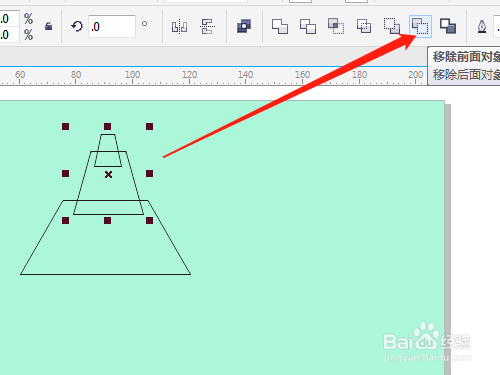
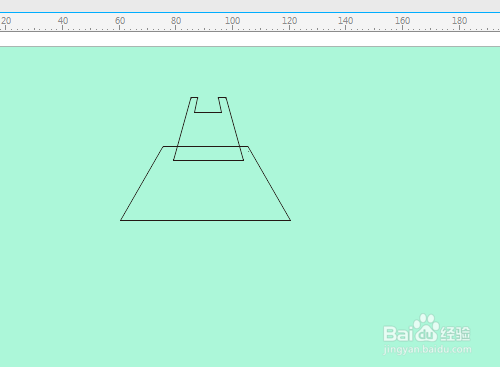
4、4. 按空格键切换成选择工具,框选上面两个梯形,单击移除前面对象。图形填充为白色。
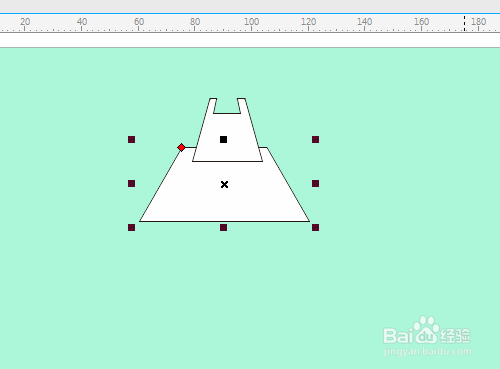
5、5. 用矩形工具绘制一个矩形,选2点线画出一条直线。复制一个梯形调小。选矩形工具绘制两个矩形并填充颜色。
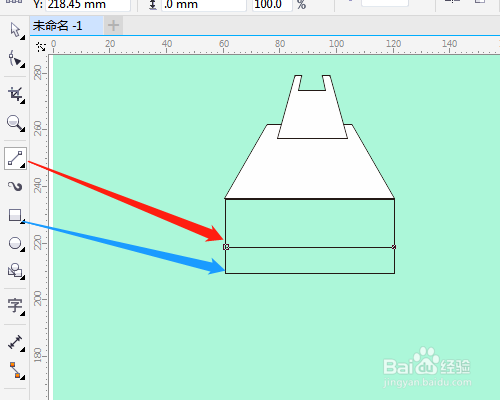
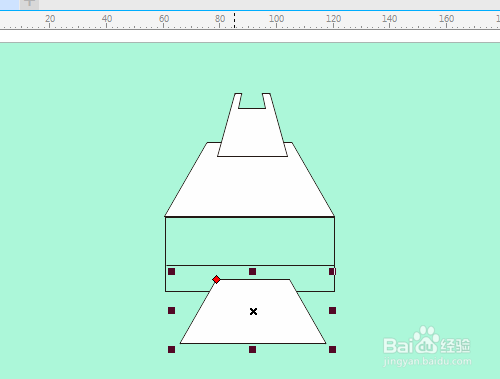
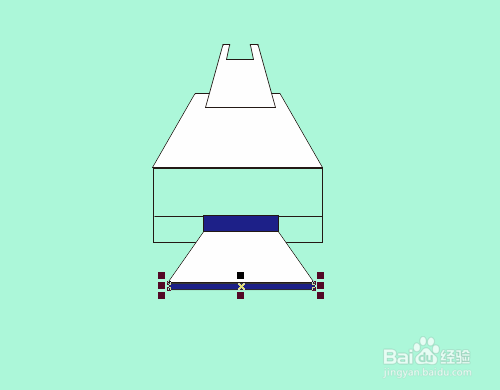
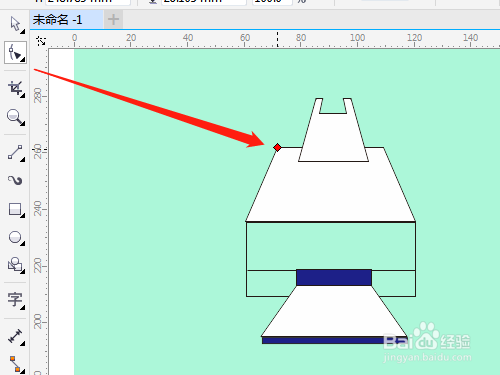
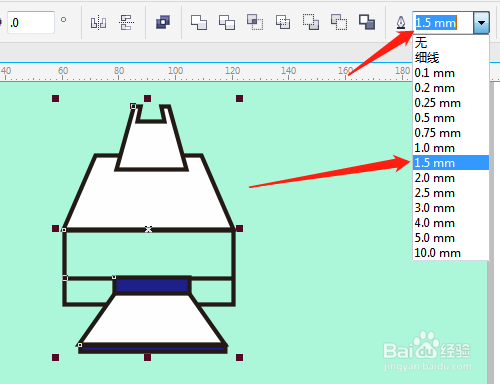
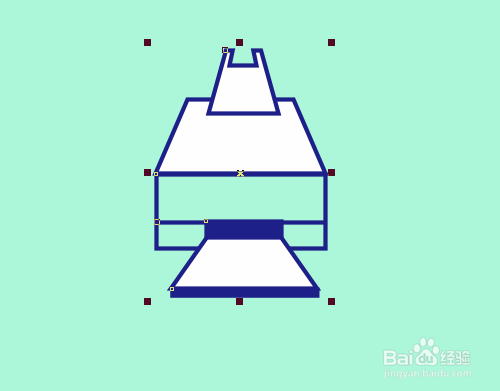
6、6. 用形状工具调整大的梯形,用选择工具框选所有图形改轮廓宽度。
时间:2026-02-14 02:30:41
1、1. 双击打开桌面的CorelDRAW X7软件。
2、2. 选工具箱中的基本形状工具。
3、3. 属性栏中选梯形,绘制出三个大小不一的梯形。
4、4. 按空格键切换成选择工具,框选上面两个梯形,单击移除前面对象。图形填充为白色。
5、5. 用矩形工具绘制一个矩形,选2点线画出一条直线。复制一个梯形调小。选矩形工具绘制两个矩形并填充颜色。
6、6. 用形状工具调整大的梯形,用选择工具框选所有图形改轮廓宽度。
