如何在excel表格中第一格添加斜线

 时间:2026-05-05 01:16:30

1、首先我们要有office,能够打开excel表格。在桌面上点击右键新建一个excel表格。进入。

如何在excel表格中第一格添加斜线

2、先选中表格的区域。

如何在excel表格中第一格添加斜线

3、点击右键,选择“设置单元格格式”。

如何在excel表格中第一格添加斜线

4、进去后,我们会先在“数字”这一界面。点击上方的第四个“边框”。

如何在excel表格中第一格添加斜线

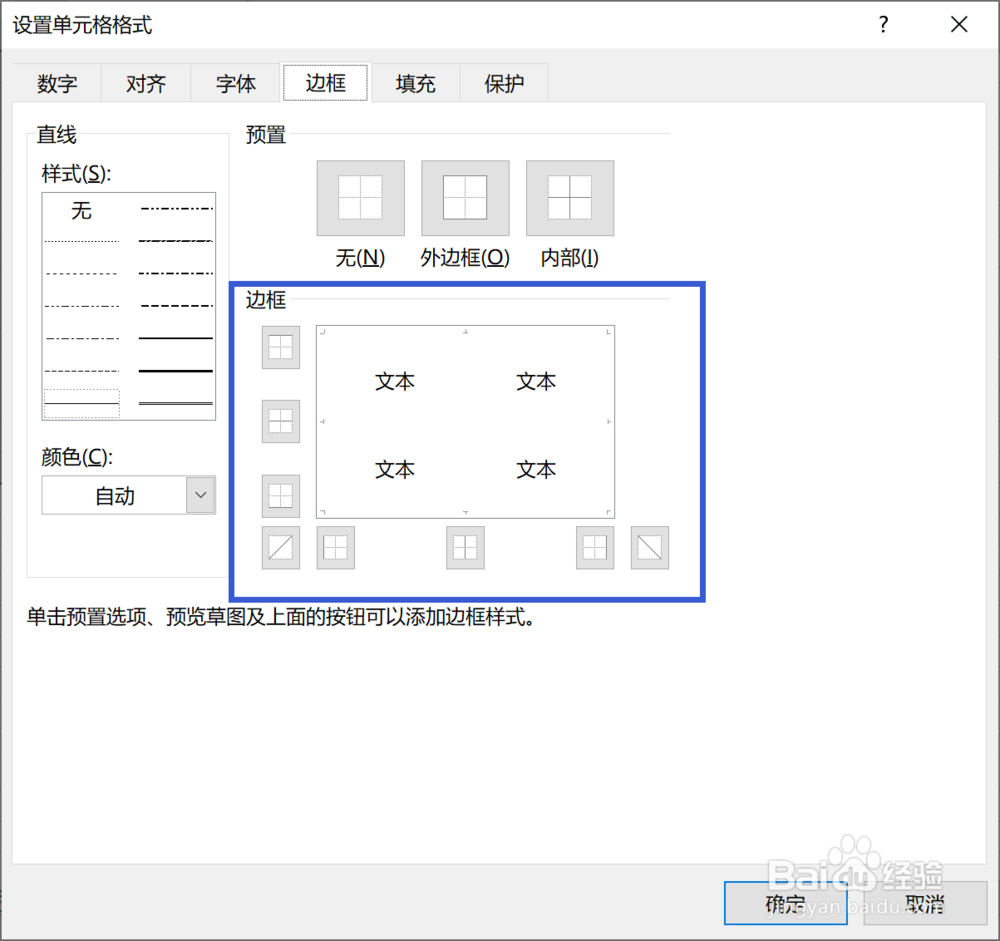
5、进入了“边框”。

如何在excel表格中第一格添加斜线

6、下方可以为选中的表格添加边框。

如何在excel表格中第一格添加斜线

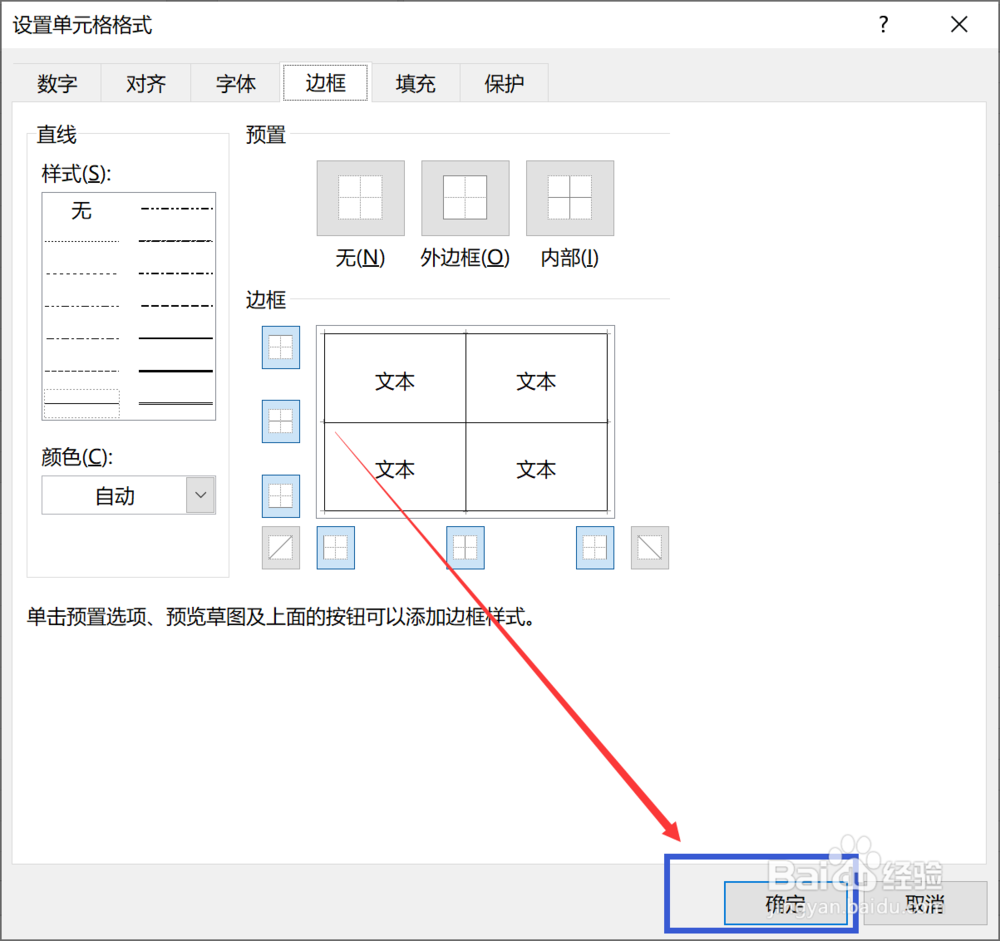
7、选中四周的轮廓。

如何在excel表格中第一格添加斜线

8、点击右下方“确定”。

如何在excel表格中第一格添加斜线

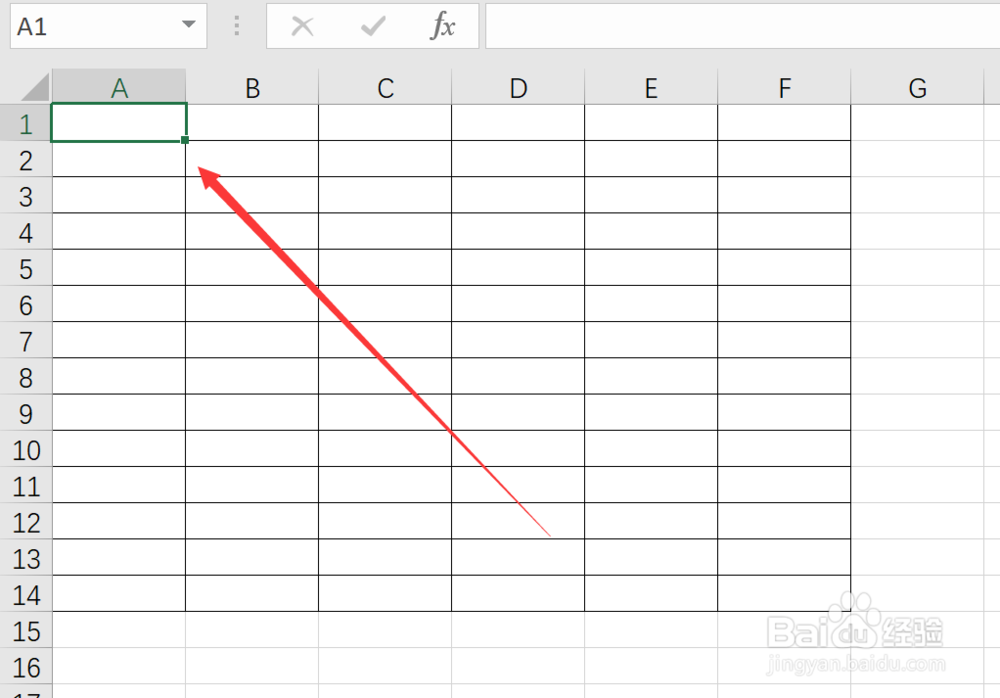
9、选中的区域便有了边框。接下来选中第一个单元格。同上,点击右键,选择“设置单元格格式”。
如何在excel表格中第一格添加斜线

10、选择 左上画到右下的斜线。

如何在excel表格中第一格添加斜线

11、点击“确定”。

如何在excel表格中第一格添加斜线

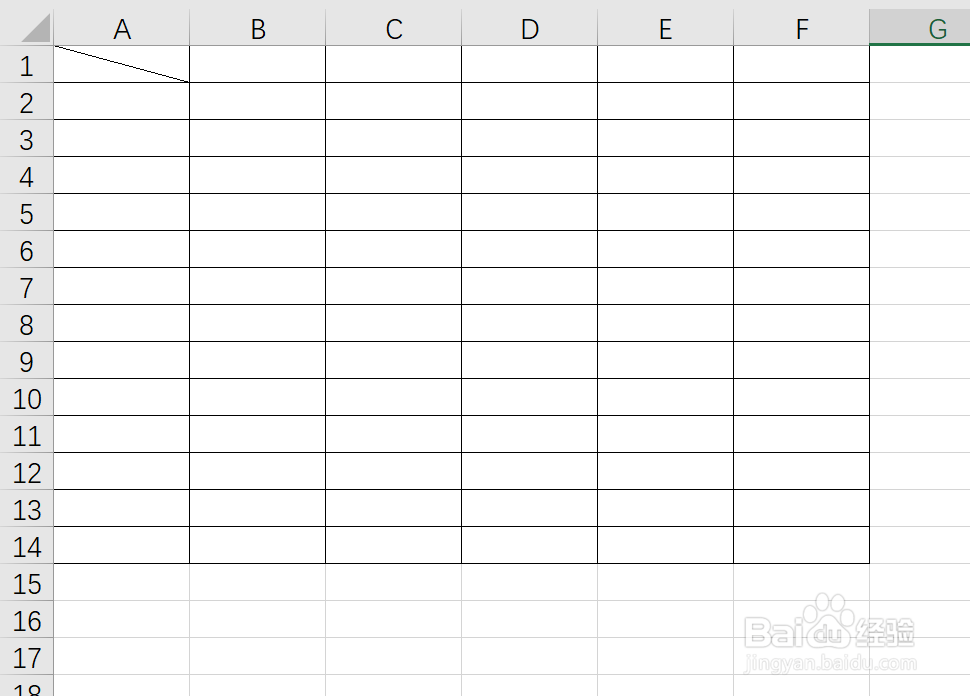
12、最后,我们就看到第一个单元格中有斜线了。

如何在excel表格中第一格添加斜线

  • word如何加斜对角线
  • 表格斜线怎么弄
  • word表头斜线加文字
  • Excel2016中表头斜线的上下文字如何填充
  • word文档中如何设置表格斜线表头
  • 热门搜索
    ps怎么切图 养老保险自己怎么交 肛门痒痒怎么回事 待核验网上购票怎么办 祟怎么读 选择性粘贴怎么用 台电u盘怎么样 干燥症怎么治 起亚k3怎么样 楼上漏水怎么办