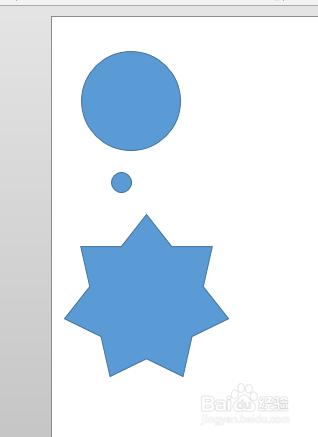
1、新建页面,插入——形状,两个圆形,一个多边形

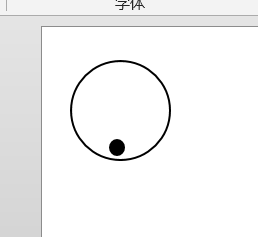
2、小圆填充黑色,放入大圆内,复制十几个,叠加调整位置

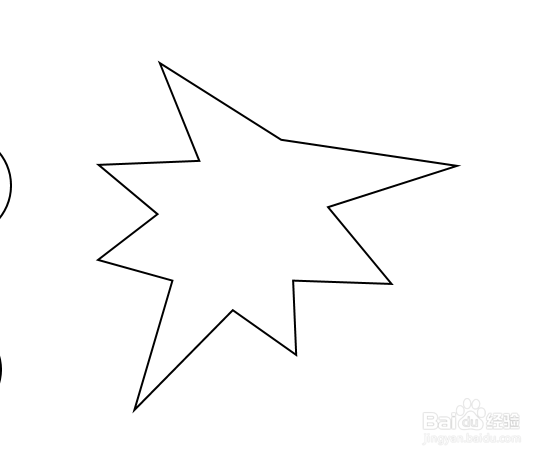
3、多边形鼠标右键——编辑顶点(锚点),做成叶子形状

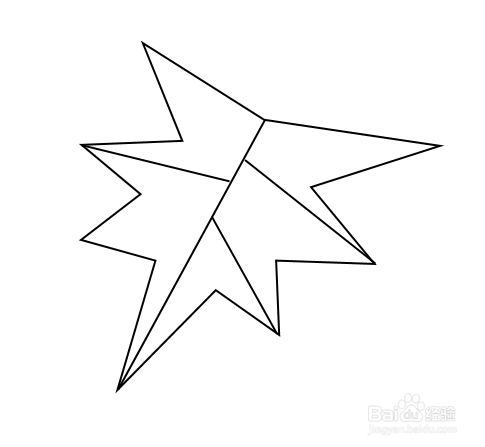
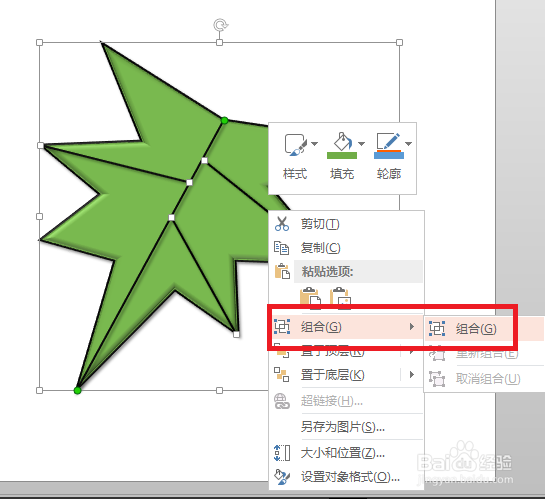
4、叶子加入直线,调整细节,全选组合方便调整大小
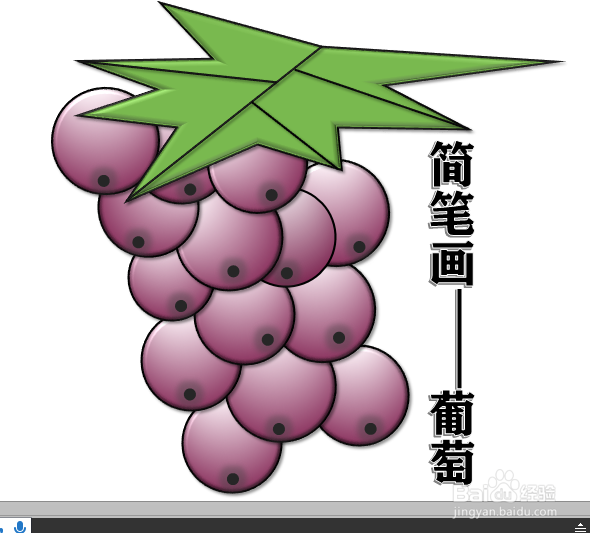
5、最后成品上色,可加入立体效果,略显真实
时间:2026-04-23 08:18:01
1、新建页面,插入——形状,两个圆形,一个多边形
2、小圆填充黑色,放入大圆内,复制十几个,叠加调整位置
3、多边形鼠标右键——编辑顶点(锚点),做成叶子形状
4、叶子加入直线,调整细节,全选组合方便调整大小
5、最后成品上色,可加入立体效果,略显真实
